
22. Mai 2026
Gesang aus einem Song extrahieren: Methoden, Schritte und was du erwarten kannst
Eine vollständige Anleitung zum Extrahieren von Gesang aus jedem Song auf Mac oder iPhone. Behandelt KI-basierte Methoden, Schritt-für-Schritt-Ablauf, Qualitätstipps und häufige Fragen.
Diese Anleitung behandelt jede praktische Methode, um Gesang aus einem Song zu extrahieren, mit den ausführlichsten Informationen zum nativen Mac-Ansatz, der deine Dateien privat hält. Am Ende weißt du, welche Methode zu deiner Situation passt, welche Schritte du befolgen musst, was die Ausgabequalität beeinflusst und was du mit den Stems tatsächlich anfangen kannst, sobald du sie hast.
Drei Methoden zur Gesangsextraktion aus einem Song
KI-basierte Apps, die auf deinem Gerät laufen
Das ist die beste Option für Mac-Nutzer im Jahr 2026. KI-Apps auf dem Gerät verwenden ein trainiertes Audio-Quelltennungsmodell, das vollständig auf deinem Rechner läuft. Deine Datei verlässt deinen Mac nie, es ist kein Konto erforderlich, und die Verarbeitung ist schnell, weil moderne Apple Silicon Chips dedizierte Hardware genau für diese Art von Berechnung haben.
Die Ausgabequalität von KI auf dem Gerät entspricht den meisten Cloud-Werkzeugen auf ihren bezahlten Stufen oder übertrifft sie sogar. Du erhältst zwei Stems: eine Gesangsspur und eine Instrumental-Spur. Die Qualität variiert je nach Aufnahme, aber bei moderner kommerzieller Musik sind die Ergebnisse für Sampling, Remixing, Übungen und Karaoke wirklich verwendbar.
SongSplit AI ist die wichtigste App in dieser Kategorie für Mac und iPhone. Es ist ein Einmalkauf, funktioniert offline und unterstützt jedes DRM-freie Audioformat, das macOS abspielen kann.
Cloudbasierte Webwerkzeuge
Wenn du nur ein schnelles Ergebnis brauchst und nicht mit sensiblem Material arbeitest, sind Webwerkzeuge praktisch. Die am häufigsten verwendeten sind vocalremover.org, LALAL.AI und AudioStrip. Du lädst eine Datei hoch, deren Server verarbeiten sie, und du lädst die getrennten Stems herunter.
Die Kompromisse sind real: Deine Audiodatei geht auf den Server von jemand anderem, kostenlose Stufen haben Dateigrößen- und Längenbeschränkungen, die Verarbeitungsgeschwindigkeit hängt von deren Auslastung ab, und volle Qualität steckt oft hinter einem Abonnement. Wenn du mit unveröffentlichter Musik, Kundensessions oder anderem Material arbeitest, das du lieber nicht mit Dritten teilen möchtest, ist ein Cloud-Werkzeug die falsche Wahl.
Allerdings gilt: Für einen einmaligen Auftrag bei einem Song, den du zum Testen von Spotify heruntergeladen hast, bringt dich ein Webwerkzeug dahin, ohne dass du irgendetwas installieren musst.
Phasenauslöschung in Audacity
Audacity enthält einen eingebauten Effekt „Vocal Reduction and Isolation", der Phasenauslöschung verwendet. Die Idee ist, dass bei bestimmten Stereoaufnahmen der Lead-Gesang genau in der Mitte gepannt ist, was bedeutet, dass er im linken und rechten Kanal identisch erscheint. Wenn du einen Kanal invertierst und beide zusammenmischst, werden mittig gepannte Inhalte ausgelöscht.
Diese Technik hat echte Grenzen. Sie funktioniert nur, wenn der Gesang streng mittig gepannt ist, was bei manchen älteren Aufnahmen zutrifft, aber bei moderner Musik bei weitem nicht universell ist. Selbst wenn es funktioniert, klingt das Ergebnis hohl und künstlich: Instrumente, die Frequenzraum mit dem Gesang teilen, werden ebenfalls abgeschwächt und hinterlassen einen dünnen, kammgefilterten Klang. Phasenauslöschung ist wissenswert, aber die meisten Mac-Nutzer erzielen mit KI-basierten Werkzeugen deutlich bessere Ergebnisse. Wenn du neugierig bist: Audacity ist kostenlos und der Effekt lässt sich in 30 Sekunden ausprobieren.
Warum KI auf dem Gerät auf dem Mac bessere Ergebnisse liefert
Jeder Mac, der seit Ende 2020 gebaut wurde, enthält eine Apple Neural Engine. Es ist derselbe spezialisierte Prozessor, der Face ID, computationelle Fotografie und Siri-Spracherkennung verarbeitet. Audio-Quelltennungsmodelle passen gut zu dieser Hardware: Die Neural Engine führt Matrixoperationen effizient bei niedriger Leistung aus, was schnelle Verarbeitung bedeutet, ohne dass dein Lüfter hochdreht.
Der Qualitätsvorteil gegenüber Cloud-Werkzeugen kommt von dem, was während der Verarbeitung nicht passiert. Wenn du eine Datei zu einem Webwerkzeug hochlädst, sendest du komprimiertes oder transcodiertes Audio über ein Netzwerk. Die KI auf der anderen Seite verarbeitet, was auch immer ankommt. Auf dem Gerät verarbeitet das Modell deine Originaldatei direkt ohne Zwischenkodierungsschritt. Bei einer Quelldatei mit hoher Bitrate ist dieser Unterschied hörbar.
Es gibt auch keine Netzwerklatenz. Ein 4-minütiger Song auf einem M3 Mac wird je nach gewähltem Qualitätsmodus in etwa 30 bis 60 Sekunden verarbeitet. Cloud-Werkzeuge mit hoher Serverlast können allein für die Warteschlange länger brauchen.
Gesang auf dem Mac mit SongSplit AI extrahieren
Systemanforderungen: Apple Silicon Mac (M1 oder neuer) mit macOS 14 Sonoma oder neuer. Auf iPhone und iPad iOS 17 oder neuer mit einem A12-Chip oder neuer. Das deckt jedes iPhone ab dem XS und jedes aktuelle iPad ab.
Download-Optionen: App Store für Mac und iPhone.
Schritt 1: Eine DRM-freie Audiodatei besorgen
DRM-frei bedeutet, dass die Datei nicht mit Kopierschutz verschlüsselt ist. MP3-, WAV-, FLAC-, AIFF- und M4A-Dateien, die du bei iTunes, Bandcamp oder Amazon Music gekauft hast, sind DRM-frei. CD-Rips sind DRM-frei. All das funktioniert.
Spotify- und Apple Music-Streaming-Dateien sind DRM-geschützt. Sie sind so verschlüsselt, dass kein Werkzeug – einschließlich SongSplit – sie verarbeiten kann. Wenn du mit einem Track eines Streamingdienstes arbeiten möchtest, musst du eine DRM-freie Kopie dieses spezifischen Songs finden oder kaufen.
Schritt 2: Datei importieren
Ziehe die Datei auf das SongSplit-Fenster oder verwende Datei > Öffnen. Die Wellenform lädt sofort. Es wird nichts hochgeladen, daher gibt es keine Wartezeit, die mit deiner Internetverbindung zusammenhängt.
Schritt 3: Qualitätsmodus wählen
SongSplit bietet zwei Modi. Der Schnellmodus liefert dir eine schnelle Vorschau, nützlich wenn du viele Tracks durchhörst, um herauszufinden, welche sich gut trennen lassen. Der Qualitätsmodus führt einen gründlicheren Durchlauf durch und produziert eine merklich sauberere Trennung, besonders bei komplexen Arrangements. Für alles, das du in einer DAW verwenden oder in irgendeiner Form veröffentlichen willst, nutze den Qualitätsmodus.
Schritt 4: Trennung durchführen
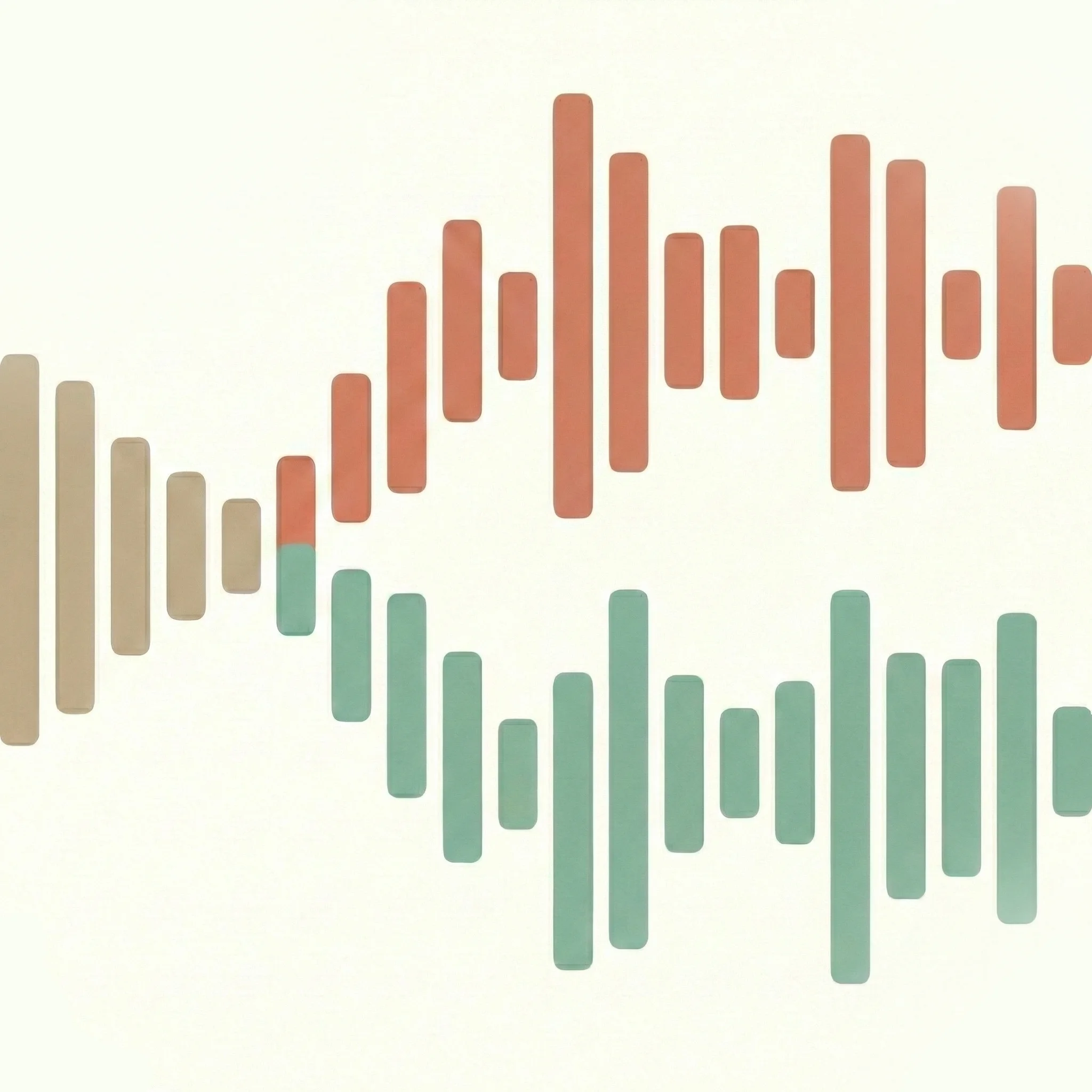
Klicke auf die Schaltfläche „Teilen". Die Apple Neural Engine erledigt die Berechnung lokal. Auf M-Serie-Macs ist ein typischer 3–4-minütiger Song im Schnellmodus in deutlich unter einer Minute fertig, im Qualitätsmodus in 1–2 Minuten. Du siehst, wie sich die Wellenform während der Verarbeitung in eine Gesangsspur und eine Instrumental-Spur aufteilt.
Schritt 5: Ergebnisse in der Vorschau anhören
Bevor du exportierst, wechsle zwischen dem Gesangs-Stem und dem Instrumental-Stem und höre den Track durch. Achte auf den Nachhall-Ausklang des Gesangs, die Chorus-Abschnitte bei gestapelten Harmonien und alle exponierten Instrumental-Passagen. Hier wirst du hören, ob es nennenswerten Bleed gibt, der die Stems für deinen Zweck unbrauchbar macht.
Schritt 6: Exportieren
Speichere die Gesangsspur, die Instrumental-Spur oder beide. Dateien werden als M4A exportiert, was kompatibel mit Logic Pro, GarageBand, Ableton Live, Pro Tools, Final Cut Pro und jeder anderen Software ist, die Standard-Audio akzeptiert. Du kannst von jeder dieser Apps auch in WAV oder MP3 konvertieren, wenn du weiter unten in der Kette ein anderes Format benötigst.
App Store (Mac + iPhone)
Was die Trennungsqualität beeinflusst
Das KI-Modell tut sein Bestes, um zwei Signale zu entwirren, die zusammengemischt wurden. Manche Aufnahmen machen das einfacher als andere. Hier ist, was die Ausgabequalität tatsächlich beeinflusst.
Qualität der Quelldatei. Die KI hat mehr Informationen zum Arbeiten, wenn du ihr eine verlustfreie oder hochbitratige Datei gibst. Ein 128-kbps-MP3 hat durch verlustbehaftete Komprimierung bereits erhebliche Audiodaten verworfen. Du hörst beim beiläufigen Zuhören vielleicht keinen großen Unterschied, aber das Modell schon. Wenn du Zugang zu einem FLAC oder einem 256-kbps+-MP3 hast, verwende es.
Aufnahmeepoche. Kommerzielle Pop- und Rockaufnahmen ab etwa 1990 lassen sich gut trennen. Aufnahmen von vor Mitte der 80er Jahre verwendeten oft analoges Summing, das Signale auf Arten mischt, die schwerer rückgängig zu machen sind. Wenn du mit klassischer Soul-Musik oder älterem Jazz arbeitest, erwarte mehr Bleed.
Gesangsposition im Mix. Ein Lead-Gesang, der klar im Vordergrund des Mixes sitzt und Raum im Frequenzspektrum um sich hat, gibt dem Modell das klarste Signal zum Arbeiten. Gesang, der begraben ist oder stark mit anderen Instrumenten im gleichen Frequenzbereich konkurriert, liefert trübere Ergebnisse.
Hall und Delay auf dem Gesang. Lange Nachhallausklänge sind die häufigste Quelle von Artefakten in der Ausgabe. Das Modell muss entscheiden, ob ein abklingender Hallschleier zum Gesangs-Stem oder zum Instrumental-Stem gehört, und es liegt nicht immer richtig. Trockene Aufnahmen trennen sich am saubersten. Stark hallbehafteter Gesang lässt etwas Wasch in das Instrumental-Stem durchsickern.
Begleitharmonien. Ein einzelner Lead-Gesang ist unkompliziert. Dichte Schichten von Hintergrundgesang sind schwieriger, weil das Modell mehrere Schichten dem „Gesangs"-Stem zuordnen muss, während die Instrumentierung sauber bleibt. Bei Songs mit dicken Harmonien kann es vorkommen, dass einige Hintergrundgesangsfragmente im Instrumental-Stem erscheinen.
Genre-Muster. Pop, Rock, R&B und Hip-Hop der letzten 30 Jahre trennen sich in den meisten Fällen gut. Dichte Jazz-Aufnahmen, bei denen ein Saxofon oder ein Klavier genau denselben Frequenzbereich wie ein Sänger belegen kann, sind tatsächlich schwieriger. Hip-Hop mit stark gepitchten oder zerhackten Gesangssamples kann in beide Richtungen gehen, je nachdem wie das Sample im Mix verarbeitet wurde.
Was du mit extrahiertem Gesang machen kannst
Karaoke. Der Instrumental-Stem aus einer sauberen Trennung ist sofort als Karaoke-Backing-Track verwendbar. Spiele ihn von deinem iPhone über einen Bluetooth-Lautsprecher ab, übertrage ihn auf einen Fernseher oder importiere ihn in GarageBand für Loops und Tonartwechsel. Eine ausführliche Anleitung zum Karaoke-Ablauf findest du in der Anleitung zu Karaoke-Track erstellen.
Gesangsübungen. Sängerinnen und Sänger nutzen den Instrumental-Stem, um gegen die echte Produktion zu üben, ohne den Gesang des Originalkünstlers im Weg. Du hörst die eigentliche Band hinter dir statt eines MIDI-Mockups, und du kannst die Phrasierung und Timing-Entscheidungen des Originals ohne konkurrierende Audioinhalte isolieren.
Remixing und Sampling. Produzenten extrahieren Gesangs-Stems, um Phrasen zu samplen, neue Produktionen um eine A-cappella herum aufzubauen oder einen Gesang aus einem Song über ein anderes Instrumental zu legen. Der Gesangs-Stem gibt dir etwas, das bei den meisten kommerziellen Tracks näher an einer A-cappella ist, als du sonst Zugang hättest.
Transkription. Die Isolierung des Gesangs erleichtert das Heraushören von Liedtexten erheblich, besonders bei Tracks, bei denen der Gesang in einem vollen Mix sitzt. Instrumente verdecken keine Silben mehr, und du kannst den Gesangs-Stem in deiner DAW verlangsamen, ohne die Tonhöhenreferenz zu verlieren.
Musikausbildung. Schülerinnen und Schüler können den Gesangs-Stem solo hören, um Phrasierung, Vibrato, Atemkontrolle und Gesangsarrangements in der Isolation zu studieren. Das Herausziehen der Instrumente erlaubt es, sich voll darauf zu konzentrieren, was der Sänger tatsächlich macht, ohne dass die volle Band die Aufmerksamkeit auf sich zieht.
Häufig gestellte Fragen
Kann ich Gesang aus einem Spotify-Song extrahieren?
Nein. Spotify-Dateien sind DRM-geschützt, was bedeutet, dass sie auf Dateiebene verschlüsselt sind. Kein Gesangsextraktionswerkzeug kann sie verarbeiten, da die eigentlichen Audiodaten ohne Spotifys Entschlüsselungsschlüssel nicht lesbar sind. Du brauchst eine DRM-freie Datei: ein MP3, WAV, FLAC oder M4A, das du gekauft oder von CD gerippt hast. Wenn du die CD des Albums besitzt, gibt dir das Rippen mit iTunes oder einem Werkzeug wie XLD ein DRM-freies FLAC, das du verarbeiten kannst.
Funktioniert die Gesangsextraktion bei jedem Song?
Es funktioniert bei der großen Mehrheit moderner kommerzieller Aufnahmen, aber die Ergebnisse variieren. Songs mit einem klaren, deutlich vorn platzierten Lead-Gesang und gut definierter Instrumentierung trennen sich sauber. Songs mit starkem Gesangshall, dichten Hintergrundharmonien oder Aufnahmen, bei denen sich Gesangs- und Instrumental-Frequenzen stark überlappen, weisen mehr Artefakte und Bleed auf. Höre dir die Ergebnisse vor dem Exportieren an, damit du weißt, womit du arbeitest.
Was ist der Unterschied zwischen einem Gesangs-Stem und einer A-cappella?
Eine A-cappella ist die original isolierte Gesangsaufnahme aus der Session, aufgenommen bevor sie jemals in den Track gemischt wurde. Sie ist sauber, ohne Instrumental-Bleed. Ein von KI extrahierter Gesangs-Stem ist eine Schätzung: die beste Einschätzung des Modells, den Gesang aus einem fertigen Mix herauszutrennen. Für die meisten kreativen Zwecke (Sampling, Übungen, Karaoke) spielt dieser Unterschied keine große Rolle. Für professionelle Veröffentlichungen oder alles, bei dem klinische Sauberkeit erforderlich ist, wird eine originale A-cappella aus der Session immer besser klingen.
Werden extrahierte Vocals perfekt klingen?
Nein. Kein aktuelles Werkzeug erreicht bei jeder Aufnahme eine perfekte Trennung. Erwarte etwas Nachhall-Bleed, gelegentliche Instrumentenfragmente im Gesangs-Stem oder Gesangsfragmente im Instrumental-Stem. Das Ausmaß der Artefakte hängt von der Aufnahme ab. Für Karaoke, Übungen und Sampling-Anwendungsfälle ist die Qualität aktueller KI-Werkzeuge mehr als brauchbar. Für Arbeit auf professionellem Veröffentlichungsniveau sollte die spezifische Ausgabe sorgfältig bewertet werden, bevor man sich festlegt.
Kann ich einzelne Instrumente wie Schlagzeug, Bass oder Gitarre extrahieren?
SongSplit AI konzentriert sich auf die Zwei-Stem-Aufteilung: Gesang und Instrumental. Hier ist die Qualität der KI-Trennung durchgehend hoch und nützlich. Eine vollständige Multi-Stem-Trennung, die einzelne Instrumente isoliert, ist für das Modell schwieriger, weil Schlagzeug, Bass und Gitarre alle bedeutende Frequenzinhalte teilen. Andere Werkzeuge wie LALAL.AI bieten Multi-Stem-Extraktion an, aber die Qualität pro Stem und der Bleed nehmen zu, je mehr Stems man aufteilt. Für Zwei-Stem-Arbeit auf dem Mac mit Datenschutz ist SongSplit das richtige Werkzeug.
Funktioniert das auf iPhone und iPad?
Ja. SongSplit AI läuft auf iPhone und iPad mit derselben Trennung auf dem Gerät, beginnend mit dem A12-Chip (iPhone XS und neuer sowie entsprechende iPad-Generationen). Der Ablauf ist derselbe: Import aus der Dateien-App, Qualitätsmodus wählen, verarbeiten, exportieren. Keine Internetverbindung erforderlich, und nichts verlässt dein Gerät.
Verwandte Anleitungen
Wenn du extrahierte Stems für einen bestimmten Zweck verwendest, gehen diese Anleitungen tiefer auf jeden Anwendungsfall ein.
Für die Umwandlung des Instrumental-Stems in einen fertigen Karaoke-Track mit korrekten Timing- und Exporteinstellungen, lies Karaoke-Track erstellen.
Wenn du neu beim Konzept der Audio-Stems bist und verstehen möchtest, was sie sind, bevor du mit ihnen arbeitest, behandelt Was sind Audio-Stems? die Grundlagen.
Für einen direkten Vergleich der auf dem Mac verfügbaren Vocal-Remover-Apps, einschließlich wie SongSplit im Vergleich zu Cloud-Werkzeugen bei Qualität und Datenschutz abschneidet, lies Die besten Vocal-Remover-Apps für Mac.
Bereit zum Aufteilen?
Lade SongSplit AI herunter und fange noch heute an, deine Lieblingssongs zu trennen.