22. Mai 2026
Karaoke-Track aus jedem Song erstellen
Eine vollständige Anleitung zum Erstellen von Karaoke-Versionen beliebiger Songs mit KI-Stem-Trennung. Behandelt Mac, iPhone, Quelldateien, Qualitätstipps und die Verwendung des fertigen Tracks.
Ein Karaoke-Track ist einfach die Instrumental-Version eines Songs, bei der der Lead-Gesang entfernt wurde. Das klingt einfach, aber für die meisten Songs gibt es keine offizielle Karaoke-Version. Die Versionen, die in Karaoke-Bars existieren, werden in der Regel von Session-Musikern neu eingespielt, weshalb sie sich etwas falsch anfühlen. Die gute Nachricht: KI-Stem-Trennung ermöglicht es dir, selbst eine Karaoke-Version beliebiger Songs zu erstellen, direkt aus der Audiodatei, die du bereits besitzt. Diese Anleitung behandelt den gesamten Prozess vom Finden der Quelldatei bis zum Abspielen des fertigen Tracks über einen Lautsprecher.
Was ist ein Karaoke-Track?
Ein Karaoke-Track ist die Originalaufnahme, bei der der Lead-Gesangs-Stem entfernt wurde. Ein guter Karaoke-Track behält das vollständige Arrangement bei: Schlagzeug, Bass, Gitarren, Synthesizer, alle Hintergrundstimmen und alle Produktionsdetails. Nur der Lead-Gesang fehlt.
Professionell produzierte Karaoke-Versionen (die Art in Karaoke-Bars) werden in der Regel von Grund auf von Session-Spielern neu aufgenommen, die nach Noten arbeiten. Deshalb klingen sie ähnlich, aber nicht identisch mit dem Original. KI-Trennung funktioniert anders. Sie analysiert die eigentliche Aufnahme und schätzt, wo der Gesang im Mix sitzt, und entfernt ihn dann. Das Ergebnis verwendet die Originalproduktion, klingt also genau wie die Aufnahme – nur ohne den Sänger.
Die Qualität ist nicht perfekt. Bei den meisten Tracks wird es etwas schwachen Gesangs-Bleed geben. Beim Singen darüber ist das fast nie ein Problem.
Was du brauchst
Eine DRM-freie Audiodatei des Songs.
DRM steht für Digital Rights Management. Songs, die du als Downloads kaufst, sind DRM-frei und können von jedem Audio-Werkzeug verarbeitet werden. Songs, die du über einen Streaming-Abonnementdienst streamst, sind DRM-geschützt und können nicht verarbeitet werden.
Hier ist eine schnelle Übersicht:
- iTunes/Apple Music Käufe (nicht die Streaming-Stufe): DRM-frei
- Bandcamp-Downloads: DRM-frei (MP3, FLAC oder WAV)
- Amazon Music Downloads (nicht Streaming): DRM-frei
- CD-Rips mit Apple Music auf dem Mac oder einem beliebigen CD-Ripper: DRM-frei
- Spotify, Apple Music Streaming, Tidal, YouTube Music: DRM-geschützt, kann von keinem Werkzeug verarbeitet werden
SongSplit AI für Mac oder iPhone.
- App Store (Mac und iPhone): SongSplit AI
- Mac-Anforderungen: Apple Silicon (M1 oder neuer), macOS 14 Sonoma oder neuer
- iPhone- und iPad-Anforderungen: iOS 17 oder neuer, A12-Chip oder neuer
Schritt 1: Audiodatei finden oder vorbereiten
Die Quelldatei zu beschaffen ist meist die erste Frage, die Menschen stellen.
iTunes- oder Apple Music-Käufe: Öffne die Musik-App, finde den Track in deiner Bibliothek, rechtsklicke darauf und wähle „Im Finder anzeigen". Das öffnet den Ordner, in dem die Datei liegt. Gekaufte Tracks sind DRM-frei. Tracks, die du nur über das Streaming-Abonnement zu deiner Bibliothek hinzugefügt hast, sind nicht dasselbe.
Bandcamp: Wenn du von Bandcamp kaufst und herunterlädst, wählst du das Format. MP3 320 kbps, FLAC und WAV funktionieren alle gut. Lade die höchste Qualitätsoption herunter, die angeboten wird.
Amazon Music-Käufe: Amazon verkauft DRM-freie MP3-Dateien. Lade den Track aus deiner Amazon Music-Bibliothek über die Desktop-App oder den Download-Link in deinem Konto herunter.
CD rippen: Öffne auf einem Mac Apple Music, lege die CD ein und gehe zu Ablage > CD importieren. Das erstellt eine DRM-freie Datei in deiner Musikbibliothek. Jeder dedizierte CD-Ripper (XLD ist eine gute kostenlose Option auf dem Mac) funktioniert ebenfalls und gibt dir mehr Kontrolle über das Ausgabeformat.
Format und Qualität: Verwende die qualitativ hochwertigste Datei, auf die du Zugang hast. FLAC oder ein 256–320-kbps-MP3 liefert einen saubereren Karaoke-Track als ein 128-kbps-MP3. Der KI-Trennungsalgorithmus hat bei einer hochwertigen Datei mehr Audioinformationen zum Arbeiten, und der Unterschied in der Ausgabequalität ist hörbar.
Schritt 2: SongSplit AI öffnen und Datei importieren
Ziehe die Audiodatei direkt auf das SongSplit AI-Fenster. Alternativ gehe zu Datei > Öffnen und navigiere zur Datei. Die Wellenform lädt sofort. Es gibt keine Hochladefortschrittsanzeige, weil nichts hochgeladen wird. Die App verarbeitet vollständig auf deinem Gerät, ohne dass eine Datei jemals an einen Server gesendet wird.
SongSplit AI akzeptiert MP3, WAV, FLAC, M4A und AIFF-Dateien. Wenn deine Datei in einem anderen Format vorliegt, konvertiere sie zuerst mit dem kostenlosen Audiokonverter in macOS oder einem Werkzeug wie VLC.
Schritt 3: Verarbeitungsmodus wählen
SongSplit AI bietet dir zwei Modi.
Schnellmodus: Verarbeitet in Sekunden. Gut für eine schnelle Prüfung, ob sich der Song sauber trennen lässt, bevor du dich auf den längeren Prozess einlässt.
Qualitätsmodus: Dauert länger, liefert aber ein merklich saubereres Ergebnis. Der hörbarste Unterschied liegt darin, wie viel vom Nachhall-Ausklang des Originalgesangs im Instrumental verbleibt. Der Qualitätsmodus entfernt mehr davon und hinterlässt einen saubereren Track.
Für einen Karaoke-Track, den du tatsächlich besingen willst, ist der Qualitätsmodus die zusätzliche Zeit wert. Auf einem Apple Silicon Mac ist der Qualitätsmodus bei einem 3–4-minütigen Song typischerweise in unter einer Minute fertig.
Schritt 4: Verarbeiten und der Wellenformteilung zusehen
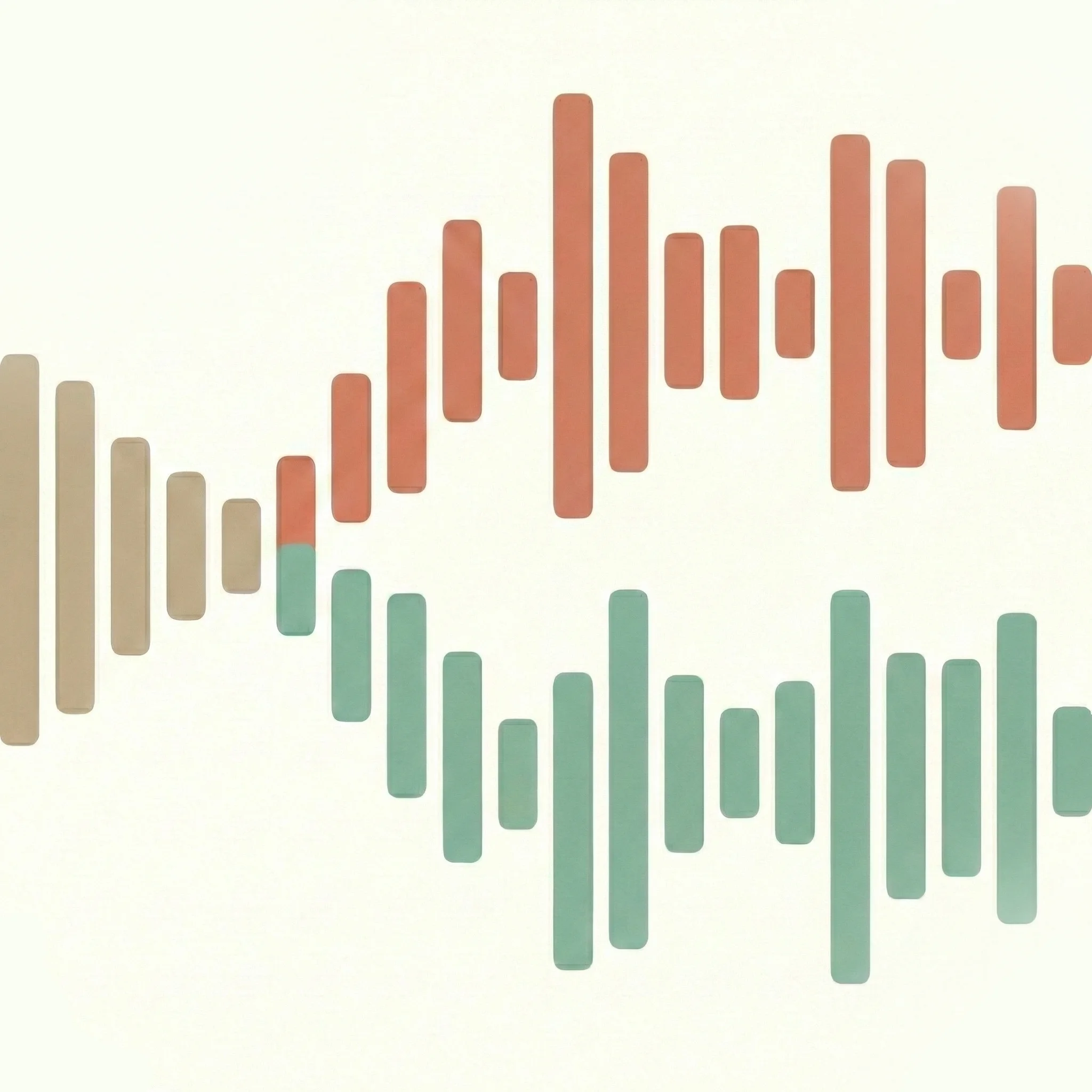
Drücke die Teilen-Schaltfläche. Die Wellenformansicht teilt sich in zwei farbcodierte Spuren: Orange für den Gesangs-Stem, Grün für das Instrumental. Auf Apple Silicon Hardware läuft die Verarbeitung auf der Neural Engine, was CPU- und Akkuverbrauch niedrig hält.
Du siehst den Fortschritt in Echtzeit aktualisieren. Wenn es fertig ist, sind beide Stems direkt in der App zur Vorschau verfügbar.
Schritt 5: Vor dem Export in der Vorschau anhören
Höre das Instrumental immer in der Vorschau an, bevor du exportierst. Wechsle zwischen Gesangs- und Instrumental-Spuren in SongSplit AI und achte sorgfältig auf einige Dinge:
- Wie viel vom Originalgesang noch übrig ist. Etwas schwacher Bleed ist normal und bei den meisten Tracks zu erwarten.
- Ob die Musik voll und vollständig klingt. Die Instrumentierung sollte nicht dünn oder hohl klingen.
- Offensichtliche Artefakte, wie metallisches Wabern oder Verschmierungsgeräusche, besonders bei ausgehaltenen Noten.
Wenn der Gesangs-Bleed stark ist, bedeutet das meist, dass der Song ein besonders dichtes Arrangement hat oder der Gesang stark mit Hall und Effekten verarbeitet wurde. Diese Fälle sind für jedes Werkzeug schwerer aufzuräumen. Es ist eine Eigenschaft der Art, wie die Aufnahme produziert wurde, keine Einschränkung, die spezifisch für SongSplit AI ist.
Wenn die Musik im Mitteltonbereich dünn klingt, kann es bedeuten, dass einige Instrumente (Klavier, Akustikgitarre) denselben Frequenzraum wie der Gesang teilen und teilweise herausgetrennt wurden. Vergleiche einige verschiedene Songs, um eine Basislinie dafür zu etablieren, wie gute Ausgabe mit deiner Bibliothek aussieht.
Schritt 6: Karaoke-Track exportieren und verwenden
Exportiere die Instrumental-Spur als M4A-Datei. SongSplit speichert sie an einem Ort deiner Wahl.
Sobald du die Datei hast, sind das die üblichen Verwendungsmöglichkeiten:
- Direkt von deinem iPhone oder Mac über Lautsprecher oder einen Bluetooth-Lautsprecher abspielen
- In GarageBand importieren, wenn du einen Abschnitt loopen, verlangsamen oder die Tonart anpassen möchtest
- AirPlay verwenden, um es auf ein Apple TV oder einen AirPlay-kompatiblen Lautsprecher zu übertragen
- Auf einen USB-Stick kopieren, um ihn in eine Karaoke-Maschine oder ein Bar-System einzustecken, das Audiodateien akzeptiert
- In jedem Standard-Mediaplayer öffnen: VLC, Apple Music, Infuse
Tipps für bessere Ergebnisse
Qualität der Quelldatei ist wichtig. Verwende die Datei mit der höchsten Bitrate, die du hast. Ein 320-kbps-MP3 oder ein verlustfreies FLAC gibt der KI mehr Audiodaten zum Arbeiten als ein 128-kbps-MP3. Der Unterschied in der Ausgabequalität ist hörbar, besonders in der Sauberkeit der Trennung um die Gesangskanten herum.
Songauswahl ist wichtig. Klare Lead-Stimmen, die deutlich im Mix sitzen, produzieren die saubersten Karaoke-Tracks. Trocken aufgenommener Gesang (minimaler Hall und Delay) trennt sich besser als stark bearbeiteter. Pop, Rock, Country und Hip-Hop der letzten 30 Jahre funktionieren in der Regel sehr gut, weil der Gesang tendenziell vorne sitzt und sich sauber von der Instrumentierung trennt.
Schwierigere Fälle. Songs mit extrem dichten Gesangsharmonien, starkem Hall oder bei denen der Gesang in die Textur des Tracks einschmilzt (mancher Jazz, manche experimentelle elektronische Musik) werden mehr Bleed aufweisen. Das ist kein Fehler des Werkzeugs. Es ist eine grundlegende Einschränkung der Audio-Quelltrennung: Wenn zwei Klänge denselben Frequenzbereich und Raum im Mix teilen, kann ein Modell nur schätzen, welcher zu welchem gehört.
Bleed ist normal. Ein schwacher Geist des Originalgesangs im Instrumental ist zu erwarten und ist beim tatsächlichen Singen fast nie ein Problem. Deine Live-Stimme überdeckt den Geist bei normaler Lautstärke. Wenn du den Originalsänger bei voller Originaltrack-Lautstärke deutlich hörst, versuche, im Qualitätsmodus neu zu verarbeiten.
Häufige Probleme beheben
Der Gesang ist im Instrumental noch deutlich hörbar. Stelle sicher, dass du die grüne (Instrumental-)Spur hörst, nicht die orange (Gesangs-)Spur. Wenn du auf der richtigen Spur bist und der Gesang noch immer laut ist, wechsle in den Qualitätsmodus, falls du das noch nicht getan hast. Versuche auch eine qualitativ hochwertigere Quelldatei, wenn eine verfügbar ist. Manche Songs haben einfach Arrangements, bei denen der Gesang sehr schwer sauber zu isolieren ist. Ein anderer Track zum Vergleich hilft festzustellen, ob das Problem songspezifisch ist oder etwas anderes.
Die Musik klingt dünn oder hohl. Das kann passieren, wenn Instrumente im oberen Mitteltonbereich (Akustikgitarre, Klavier, manche Synthesizer-Pads) während der Verarbeitung teilweise dem Gesangs-Stem zugeordnet werden. Es kommt häufiger bei sparsamen Arrangements vor, bei denen das Hauptinstrument und der Gesang sehr ähnlichen Frequenzraum belegen. Wenn das konsistent passiert, versuche einen anderen Track zum Vergleich.
Die App öffnet meine Datei nicht. Bestätige, dass die Datei DRM-frei ist. DRM-geschützte Dateien lassen sich in keinem lokalen Verarbeitungswerkzeug laden. Wenn die Datei aus einem legitimen Kauf stammt und sich trotzdem nicht öffnen lässt, prüfe, ob sie in einem unterstützten Format ist: MP3, WAV, FLAC, M4A oder AIFF. Wenn es ein anderes Format ist, konvertiere es zunächst mit einem Werkzeug wie VLC (Medien > Konvertieren/Speichern).
Die Verarbeitung dauert sehr lange. Auf Apple Silicon Macs sollte die Verarbeitung für die meisten Songs in deutlich unter einer Minute fertig sein. Wenn es deutlich langsamer ist, prüfe, dass die App nativ läuft (nicht über Rosetta), und dass sich dein Mac nicht im Energiesparmodus befindet.
Den Karaoke-Track auf dem iPhone verwenden
SongSplit AI ist auch für iPhone und iPad verfügbar. Der Ablauf ist derselbe: Import aus der Dateien-App, Verarbeitungsmodus wählen, auf dem Gerät verarbeiten, bei Fertigstellung exportieren. Zu keinem Zeitpunkt ist eine Internetverbindung erforderlich. Die App führt das neuronale Modell lokal auf dem Gerät aus, auf dem A-Serie-Chip.
Das macht es praktisch, kurz vor einem Abend spontan einen schnellen Karaoke-Track zu erstellen, ohne einen Computer zu benötigen. Importiere die Datei aus iCloud Drive oder schicke sie per AirDrop von einem Mac, verarbeite sie, und du hast den Track bereit zum Abspielen.
Häufig gestellte Fragen
Kann ich kostenlos einen Karaoke-Track erstellen? SongSplit AI ist eine kostenpflichtige App mit einer kostenlosen Testmöglichkeit im Mac App Store. Kostenlose Webwerkzeuge wie vocalremover.org können für einen schnellen Auftrag funktionieren, erfordern aber das Hochladen deiner Audiodatei auf einen Server, haben Dateigrößenbeschränkungen und können ein Konto zum Exportieren des vollständigen Ergebnisses verlangen. Wenn du viele Tracks verarbeitest oder möchtest, dass dein Audio auf deinem Gerät bleibt, ist ein lokales Werkzeug den Preis wert.
Funktioniert es mit allen Musikgenres? Es funktioniert gut mit den meisten Pop-, Rock-, Country-, R&B-, Hip-Hop- und elektronischer Musik. Je eigenständiger der Gesang von der Instrumentierung im Originalmix ist, desto sauberer das Ergebnis. Live aufgenommener Jazz mit einer vollen Band und starkem Raumklang oder experimentelle Musik mit geschichteten Gesangstexturen, die ins Arrangement eingewebt sind, wird mehr Bleed aufweisen.
Kann ich ein Karaoke-Video mit Liedtexten auf dem Bildschirm erstellen? SongSplit AI exportiert nur die Audiospur. Um ein Karaoke-Video mit auf dem Bildschirm angezeigten Liedtexten zu erstellen, importiere das Instrumental-M4A in einen Videoeditor (iMovie, Final Cut Pro oder DaVinci Resolve), füge einen Videohintergrund oder eine Farbfläche hinzu und lege Text mit den Liedtexten passend zur Musik überlagert ein. iMovie ist die einfachste Option dafür und auf dem Mac kostenlos.
In welchem Dateiformat wird exportiert?
SongSplit AI exportiert als M4A. Dieses Format spielt auf jedem Apple-Gerät, in VLC ab und importiert sauber in jede DAW oder jeden Videoeditor. Wenn du WAV oder MP3 benötigst, kannst du die M4A-Datei mit dem eingebauten macOS-Befehlszeilenwerkzeug afconvert oder mit einer kostenlosen Konverter-App aus dem Mac App Store konvertieren.
Kann ich mehrere Songs gleichzeitig verarbeiten? Derzeit verarbeitet SongSplit AI jeweils einen Track.
Wie unterscheidet sich das vom Finden eines Karaoke-Tracks online? Fertige Karaoke-Versionen, die online gefunden werden, werden in der Regel von Session-Musikern neu eingespielt, nicht aus der Originalaufnahme generiert. Sie klingen etwas anders als das Original. KI-Trennung arbeitet aus der eigentlichen Aufnahme, sodass das resultierende Instrumental genau die Produktion, das Mixing und das Arrangement verwendet, das du vom Original kennst. Der Kompromiss ist, dass KI-Trennung nicht perfekt ist und etwas schwache Gesangspräsenz hinterlässt; professionell neu erstellte Karaoke-Tracks haben dieses Problem nicht, klingen aber auch nicht exakt wie die Originalaufnahme.
Verwandte Anleitungen
Für mehr Hintergrundinformationen zur technischen Funktionsweise der Stem-Trennung, einschließlich was Stems sind und wie das KI-Modell das Problem angeht, lies die Anleitung zu Was sind Audio-Stems und wie funktionieren sie.
Wenn du speziell die Optionen auf einem Mac betrachtest und verschiedene Werkzeuge vergleichen möchtest, behandelt die Anleitung Die besten Vocal-Remover-Apps für Mac die wichtigsten Optionen und ihre Kompromisse.
Für die Verwendung von Instrumental-Tracks zum Gesangsüben, einschließlich wie du Tonart und Tempo an deine Stimmlage anpassen kannst, lies die Anleitung zu Gesangsübungen zu Hause.
Bereit zum Aufteilen?
Lade SongSplit AI herunter und fange noch heute an, deine Lieblingssongs zu trennen.