16. Mai 2026
Karaoke-Maker für Mac: Jeden Song nativ in einen Karaoke-Track verwandeln
So erstellst du Karaoke-Tracks auf deinem Mac mit einer nativen App – kein Hochladen, kein Abonnement, kein Browser erforderlich. Funktioniert auf Apple Silicon Macs mit KI auf dem Gerät.
Wenn du nach einem Karaoke-Maker für Mac gesucht hast, bist du wahrscheinlich auf einer Liste von Webwerkzeugen gelandet: Youka, Lalal.ai, Phonicmind. Sie alle funktionieren auf dieselbe Weise – du lädst deinen Song auf deren Server hoch, wartest auf die Verarbeitung und lädst das Ergebnis herunter. Das funktioniert gut, bis du eine langsame Verbindung hast, ein Dateigrößenlimit erreichst oder einfach nicht möchtest, dass dein Audio auf dem Server von jemand anderem liegt.
Es gibt eine andere Option: eine native Mac-App, die vollständig offline läuft.
Warum die meisten Karaoke-Maker sich nicht wie Mac-Apps anfühlen
Webbasierte Karaoke-Werkzeuge sind plattformunabhängig. Du verwendest sie in Chrome oder Safari, nicht in macOS. Das bedeutet kein Drag-and-Drop aus dem Finder, keine Spotlight-Integration, und der Ablauf beinhaltet immer das Warten auf das Hochladen einer Datei, bevor irgendetwas passiert.
Für Mac-Nutzer, besonders auf Apple Silicon, ist das ein schlechter Kompromiss. Dein M1- oder M2-Mac enthält eine dedizierte Neural Engine, die brachliegt, während du darauf wartest, dass ein Server in einer anderen Stadt dein Audio verarbeitet.
Native Mac-Apps, die für Apple Silicon entwickelt wurden, können dieselben KI-Trennungsmodelle lokal ausführen und die Neural Engine direkt nutzen. Die Verarbeitung ist schnell, es gibt keine Dateigrößenbeschränkungen und dein Audio verlässt deinen Rechner nie.
SongSplit AI: Ein nativer Karaoke-Maker für Mac
SongSplit AI ist eine Mac- und iPhone-App, die jeden Song in eine Gesangsspur und eine Instrumental-Spur aufteilt. Das Instrumental ist dein Karaoke-Track.
Es verwendet Apples Neural Engine, um Audio auf dem Gerät zu verarbeiten. Kein Konto, kein Hochladen, keine Internetverbindung erforderlich. Aktuelle Systemanforderungen findest du auf der App Store-Seite.
So erstellst du einen Karaoke-Track auf dem Mac
Hier ist der vollständige Ablauf von der Song-Datei zum fertigen Karaoke-Track.
Schritt 1: Eine DRM-freie Audiodatei besorgen
Du brauchst eine lokale Audiodatei zum Arbeiten – MP3, WAV, FLAC, M4A oder AIFF funktionieren alle. Songs, die im iTunes Store, bei Bandcamp oder Amazon Music gekauft wurden, sind DRM-frei und können direkt verwendet werden. Songs eines Streaming-Abonnements (Spotify, Apple Music Streaming-Stufe) sind geschützt und können nicht verarbeitet werden.
Wenn du den Song über iTunes gekauft hast, öffne die Musik-App, finde den Song, rechtsklicke und wähle „Im Finder anzeigen", um die Datei zu finden.
Schritt 2: SongSplit AI öffnen und Datei einwerfen
Ziehe deine Audiodatei auf das SongSplit AI-Fenster. Die Wellenform lädt sofort. Kein Warten, bis sich eine Hochlade-Anzeige füllt.
Schritt 3: Verarbeitungsmodus wählen
SongSplit AI bietet zwei Modi:
- Schnellmodus: Verarbeitet in Sekunden. Gut für eine schnelle Vorschau oder den gelegentlichen Gebrauch.
- Qualitätsmodus: Langsamer, aber liefert eine sauberere Trennung mit weniger Artefakten. Besser für einen Karaoke-Abend oder jede Situation, bei der der Track über Lautsprecher abgespielt wird.
Für einen Karaoke-Track ist der Qualitätsmodus die zusätzliche Zeit wert.
Schritt 4: Verarbeiten
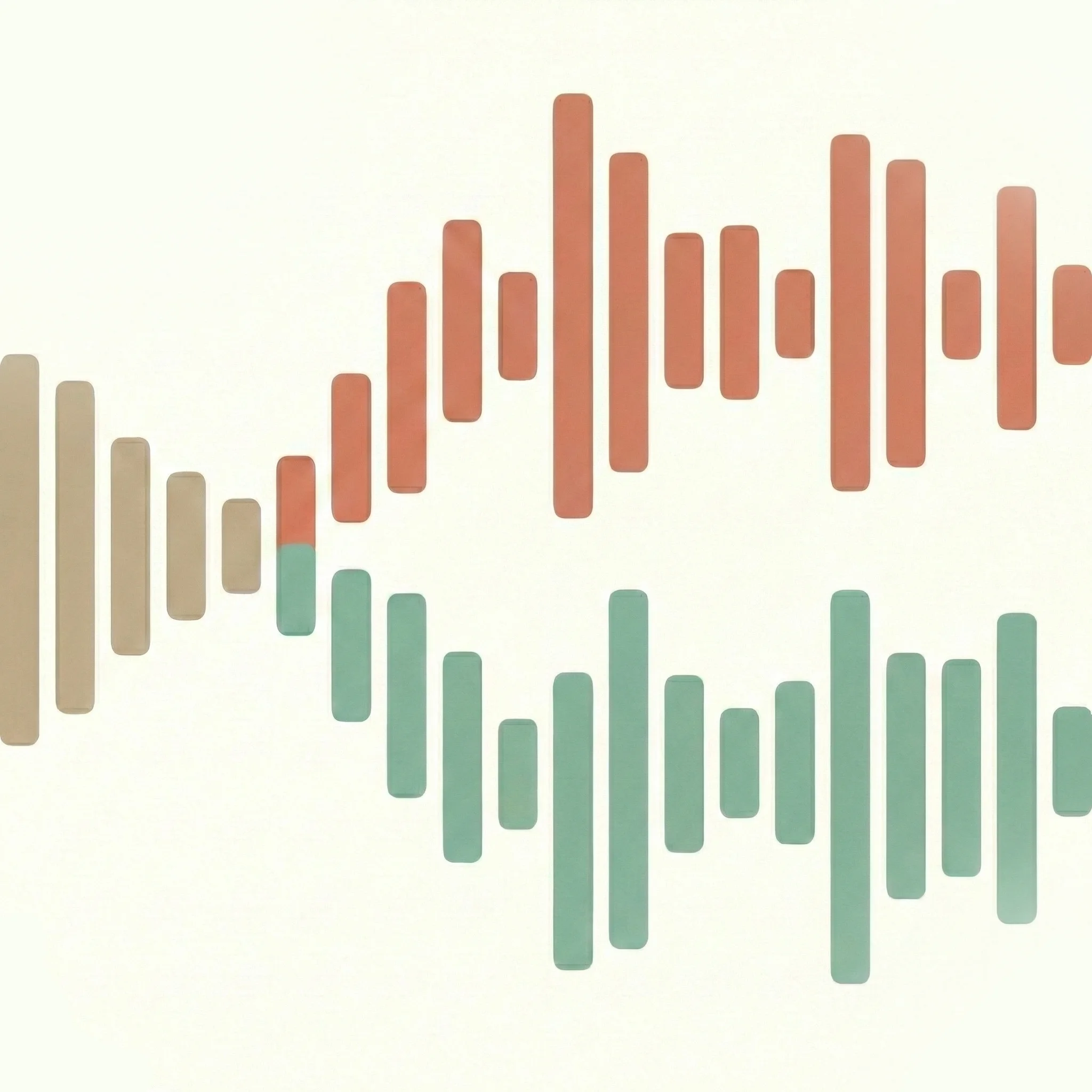
Drücke die Verarbeitungsschaltfläche. Die Neural Engine erledigt die Trennung lokal. Du siehst, wie sich die Wellenform in zwei farbcodierte Spuren aufteilt: Gesang (orange) und Instrumental (grün).
Schritt 5: Vorschau und Export
Spiele die Instrumental-Spur vor dem Export ab, um das Ergebnis zu prüfen. Achte auf offensichtlichen Gesangs-Bleed – etwas davon ist normal und zu erwarten, aber du möchtest sicherstellen, dass er auf einem Niveau liegt, über das du komfortabel singen kannst.
Exportiere das Instrumental als M4A-Datei. Speichere es auf deinem Schreibtisch, in einem Projektordner oder in deinen Downloads. Es ist sofort zum Abspielen bereit.
Was du von den Ergebnissen erwarten kannst
KI-Gesangstrennung ist nicht perfekt, und kein Werkzeug – kostenlos oder kostenpflichtig, Cloud oder nativ – liefert dir bei jedem Song ein vollständig sauberes Instrumental. Hier ist, was die Qualität beeinflusst:
Qualität der Quelldatei ist wichtig. Ein 320-kbps-MP3 oder ein FLAC liefert bessere Ergebnisse als ein 128-kbps-MP3. Wenn du die Wahl hast, verwende die höchste verfügbare Qualitätsdatei.
Songtyp beeinflusst die Trennung. Pop- und Rock-Tracks mit einem klaren Lead-Gesang und definierter Instrumentierung trennen sich gut. Songs mit starkem Hall auf dem Gesang, dichter Schichtung oder Instrumenten, die denselben Frequenzbereich wie die Stimme belegen, sind schwieriger.
Etwas Gesangs-Bleed ist normal. Du wirst oft einen schwachen Geist des Originalgesangs in der Instrumental-Spur hören. Für Karaoke ist das in Ordnung – er ist leise genug, um darüber zu singen. Wenn er bei voller Lautstärke auffällt, versuche, im Qualitätsmodus neu zu verarbeiten.
Gibt es eine kostenlose Version?
SongSplit AI ist eine kostenpflichtige App im Mac App Store. Es gibt kein Abonnement. Du bezahlst einmal und besitzt sie dauerhaft.
Wenn du vor dem Kauf ausprobieren möchtest, enthält die Mac App Store-Seite Screenshots und die vollständige Funktionsbeschreibung. Für einige Songs, die du nur einmal verarbeiten musst, kann ein Webwerkzeug wie Lalal.ai ausreichen. Für den regelmäßigen Einsatz, besonders wenn Datenschutz wichtig ist oder du mit unveröffentlichtem Material arbeitest, ist eine native App, die lokal verarbeitet, das bessere Werkzeug.
Auch auf dem iPhone verfügbar
SongSplit AI ist auch für iPhone und iPad erhältlich. Der Ablauf ist identisch: Import aus der Dateien-App, Verarbeitung auf dem Gerät, Export. Nützlich, wenn du kurz vor einem Abend schnell einen Karaoke-Track auf deinem Telefon erstellen möchtest.
Wenn du eine allgemeinere Anleitung zur Karaoke-Track-Erstellung möchtest, die nicht Mac-spezifisch ist, behandelt die Anleitung unter Karaoke-Track aus jedem Song erstellen denselben Ablauf detaillierter, einschließlich Tipps zur Auswahl von Quelldateien und was du von der Qualität der KI-Trennung erwarten kannst.
Bereit zum Aufteilen?
Lade SongSplit AI herunter und fange noch heute an, deine Lieblingssongs zu trennen.