2026年5月16日
Mac 向けカラオケメーカー:どんな曲もネイティブにカラオケトラックへ
アップロード不要、サブスクリプション不要、ブラウザ不要のネイティブアプリを使って Mac でカラオケトラックを作成する方法。デバイス上のAIで動作する Apple Silicon Mac 対応。
Mac 向けカラオケメーカーを検索すると、Webツールのリストにたどり着くことがほとんどでしょう。Youka、LALAL.AI、PhonicMind。すべて同じように機能します——曲をサーバーにアップロードし、処理を待って、結果をダウンロードします。接続が遅い、ファイルサイズの上限に達した、または単に自分の音声を他者のサーバーに置きたくないとなるまでは、それでもうまくいきます。
別の選択肢があります。完全にオフラインで動作するネイティブ Mac アプリです。
なぜほとんどのカラオケメーカーが Mac アプリらしく感じられないのか
Web ベースのカラオケツールは設計上、プラットフォームに依存しません。macOS 上ではなく、Chrome または Safari で実行しています。つまり、Finder からのドラッグ&ドロップなし、Spotlight との統合なし、そしてワークフローは常にファイルのアップロード待ちから始まります。
Mac ユーザー、特に Apple Silicon を使っているユーザーにとって、これは悪いトレードオフです。M1 または M2 Mac には専用の Neural Engine が搭載されており、別の都市のサーバーが音声を処理しているのを待つ間、アイドル状態になっています。
Apple Silicon 向けに構築されたネイティブ Mac アプリは、Neural Engine を直接使用して同じAI分離モデルをローカルで実行できます。処理が速く、ファイルサイズの制限がなく、音声がマシンから出ることはありません。
SongSplit AI:Mac 向けネイティブカラオケメーカー
SongSplit AI は、どんな曲もボーカルトラックと伴奏トラックに分離する Mac および iPhone アプリです。伴奏がカラオケトラックになります。
Apple の Neural Engine を使ってデバイス上で音声を処理します。アカウント不要、アップロード不要、インターネット接続不要。現在のシステム要件については App Store ページをご確認ください。
Mac でカラオケトラックを作成する方法
曲ファイルから完成したカラオケトラックまでの完全なワークフローを紹介します。
ステップ 1:DRM フリーの音声ファイルを入手する
作業するにはローカルの音声ファイルが必要です——MP3、WAV、FLAC、M4A、AIFF はいずれも使えます。iTunes Store、Bandcamp、Amazon Music から購入した曲は DRM フリーで直接使用できます。ストリーミングサブスクリプション(Spotify、Apple Music のストリーミングプラン)の曲は保護されており、処理できません。
iTunes で曲を購入した場合は、Music アプリを開き、曲を見つけて右クリックし、「Finder で表示」を選択してファイルを見つけてください。
ステップ 2:SongSplit AI を開いてファイルをドロップする
音声ファイルを SongSplit AI のウィンドウにドラッグします。波形はすぐに読み込まれます。アップロードバーが埋まるのを待つ必要はありません。
ステップ 3:処理モードを選択する
SongSplit AI には2つのモードがあります。
- 高速モード:数秒で処理します。クイックプレビューやカジュアルな使用に適しています。
- 高品質モード:遅いですが、アーティファクトの少ないクリーンな分離を生み出します。カラオケの夜やトラックをスピーカーで再生するような場面に適しています。
カラオケトラックには、余分な時間をかける価値のある高品質モードが適しています。
ステップ 4:処理する
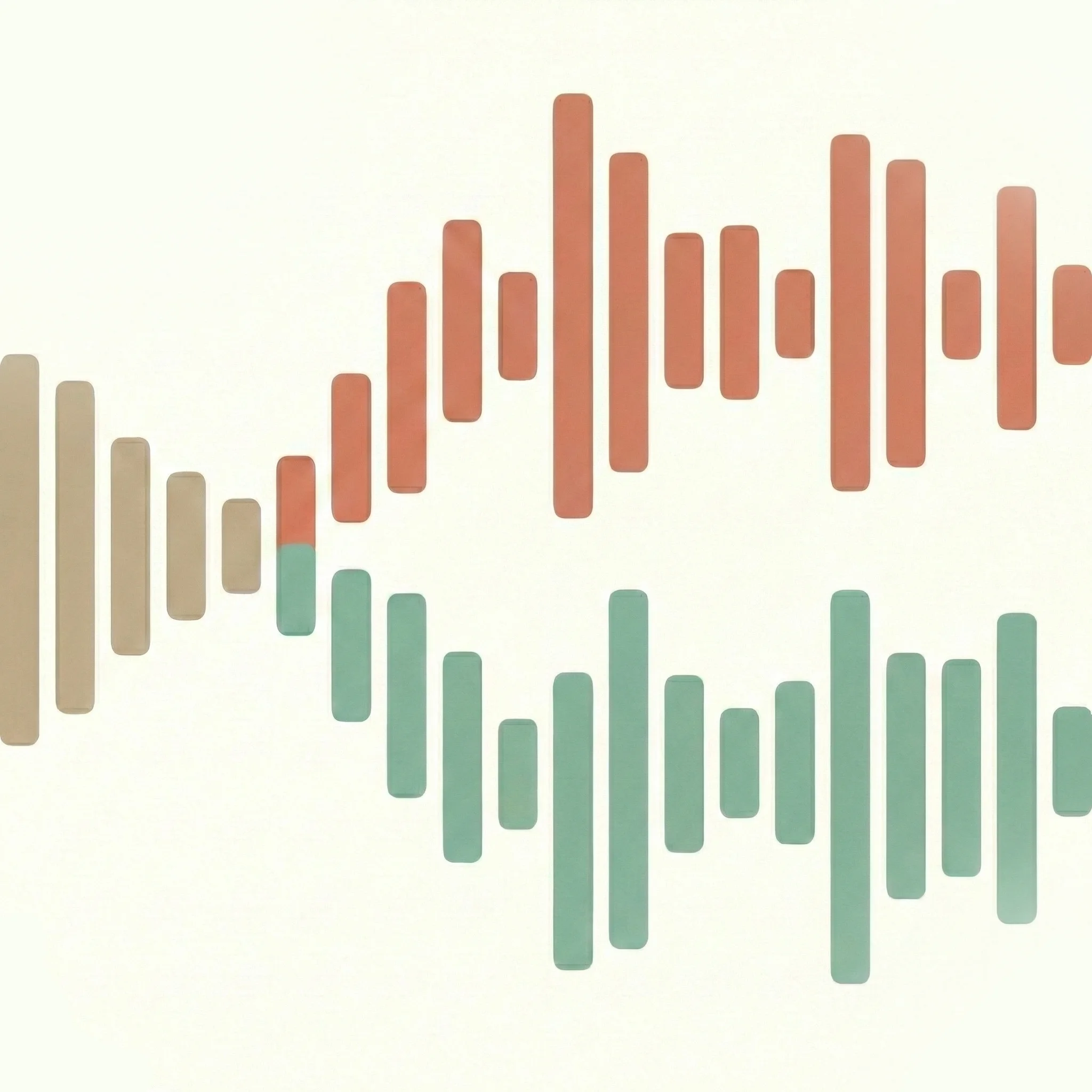
処理ボタンを押します。Neural Engine がデバイス上で分離を処理します。波形が2つの色分けされたトラックに分かれるのが見えます。ボーカル(オレンジ)と伴奏(グリーン)です。
ステップ 5:プレビューして書き出す
書き出す前に伴奏トラックを再生して結果を確認してください。明らかなボーカルの音漏れを探します——多少は正常で想定内ですが、歌える程度の音量であることを確認したいところです。
伴奏を M4A ファイルとして書き出します。デスクトップ、プロジェクトフォルダ、またはダウンロードフォルダに保存します。すぐに再生できる状態になっています。
結果に期待できること
AIによるボーカル分離は完璧ではなく、どのツールも——無料でも有料でも、クラウドでもネイティブでも——毎回完全にクリーンな伴奏を提供することはできません。品質に影響する要素を以下に示します。
ソースファイルの品質が重要です。 320 kbps の MP3 または FLAC は、128 kbps の MP3 より優れた結果を生み出します。オプションがあれば、利用できる最高品質のファイルを使用してください。
曲の種類が分離に影響します。 明確なリードボーカルと定義された楽器演奏を持つポップやロックのトラックはうまく分離されます。ボーカルに強いリバーブがかかっている曲、密なレイヤリング、またはボーカルと同じ周波数帯域を占有する楽器は難しいです。
多少のボーカルの音漏れは正常です。 伴奏トラックに元のボーカルのかすかな残像が聴こえることがよくあります。カラオケには問題ありません——歌うのに十分なほど静かです。フルボリュームで目立つ場合は、高品質モードで再処理してみてください。
無料バージョンはありますか?
SongSplit AI は Mac App Store の有料アプリです。サブスクリプションはありません。一度購入すれば所有できます。
購入前に試したい場合は、Mac App Store のページにスクリーンショットと全機能の説明があります。一度だけ処理する必要のある数曲には、LALAL.AI のような Webツールで十分かもしれません。定期的に使用する場合、特にプライバシーが重要な場合や未発表素材を扱っている場合は、ローカルで処理するネイティブアプリのほうが適したツールです。
iPhone でも動作します
SongSplit AI は iPhone と iPad でも利用できます。ワークフローは同じです。「ファイル」アプリからインポートし、デバイス上で処理し、書き出します。外出前にスマートフォンですばやくカラオケトラックを作りたい場合に便利です。
Mac 固有ではないカラオケトラック作成のより一般的なガイドをお探しの場合は、どんな曲からでもカラオケトラックを作る方法のガイドが、ソースファイルの選び方とAIの分離品質に期待できることのヒントを含めて、同じワークフローをより詳しく解説しています。