16 mai 2026
Créateur de karaoké pour Mac : transformez n'importe quelle chanson en piste karaoké nativement
Comment créer des pistes karaoké sur votre Mac avec une application native — sans téléversement, sans abonnement, sans navigateur. Fonctionne sur les Mac Apple Silicon avec l'IA sur l'appareil.
Si vous avez cherché un créateur de karaoké pour Mac, vous avez probablement atterri sur une liste d’outils web : Youka, Lalal.ai, Phonicmind. Ils fonctionnent tous de la même façon — vous téléversez votre chanson sur leurs serveurs, attendez le traitement et téléchargez le résultat. Ça marche bien, jusqu’à ce que votre connexion soit lente, que vous dépassiez une limite de taille de fichier, ou que vous ne souhaitiez simplement pas que votre audio se retrouve sur le serveur d’un inconnu.
Il existe une autre option : une application Mac native qui fonctionne entièrement hors ligne.
Pourquoi la plupart des créateurs de karaoké ne ressemblent pas à des applications Mac
Les outils karaoké basés sur le web sont conçus pour être multiplateformes. Vous les utilisez dans Chrome ou Safari, pas sur macOS. Cela signifie pas de glisser-déposer depuis le Finder, pas d’intégration avec Spotlight, et le flux de travail implique toujours d’attendre qu’un fichier se téléverse avant que quoi que ce soit ne se passe.
Pour les utilisateurs de Mac, notamment sur Apple Silicon, c’est un mauvais compromis. Votre Mac M1 ou M2 contient un Neural Engine dédié qui reste inactif pendant que vous attendez qu’un serveur dans une autre ville traite votre audio.
Les applications Mac natives conçues pour Apple Silicon peuvent exécuter les mêmes modèles de séparation IA en local, directement via le Neural Engine. Le traitement est rapide, il n’y a pas de limites de taille de fichier, et votre audio ne quitte jamais votre machine.
SongSplit AI : un créateur de karaoké natif pour Mac
SongSplit AI est une application Mac et iPhone qui divise n’importe quelle chanson en une piste vocale et une piste instrumentale. L’instrumentale est votre piste karaoké.
Elle utilise le Neural Engine d’Apple pour traiter l’audio sur l’appareil. Aucun compte, aucun téléversement, aucune connexion Internet requise. Consultez la page App Store pour la configuration système requise actuelle.
Comment créer une piste karaoké sur Mac
Voici le flux de travail complet du fichier chanson à la piste karaoké finale.
Étape 1 : Obtenez un fichier audio sans DRM
Vous avez besoin d’un fichier audio local — MP3, WAV, FLAC, M4A ou AIFF fonctionnent tous. Les chansons achetées sur l’iTunes Store, Bandcamp ou Amazon Music sont sans DRM et peuvent être utilisées directement. Les chansons d’un abonnement streaming (Spotify, niveau streaming d’Apple Music) sont protégées et ne peuvent pas être traitées.
Si vous avez acheté la chanson via iTunes, ouvrez l’application Musique, trouvez la chanson, faites un clic droit et choisissez « Afficher dans le Finder » pour localiser le fichier.
Étape 2 : Ouvrez SongSplit AI et déposez le fichier
Glissez votre fichier audio sur la fenêtre SongSplit AI. La forme d’onde se charge immédiatement. Pas d’attente pour que la barre de téléversement se remplisse.
Étape 3 : Choisissez votre mode de traitement
SongSplit AI propose deux modes :
- Mode Rapide : Traitement en quelques secondes. Idéal pour un aperçu rapide ou un usage décontracté.
- Mode Qualité : Plus lent, mais produit une séparation plus propre avec moins d’artefacts. Préférable pour une soirée karaoké ou toute situation où la piste sera diffusée via des enceintes.
Pour une piste karaoké, le mode Qualité vaut le temps supplémentaire.
Étape 4 : Traitez
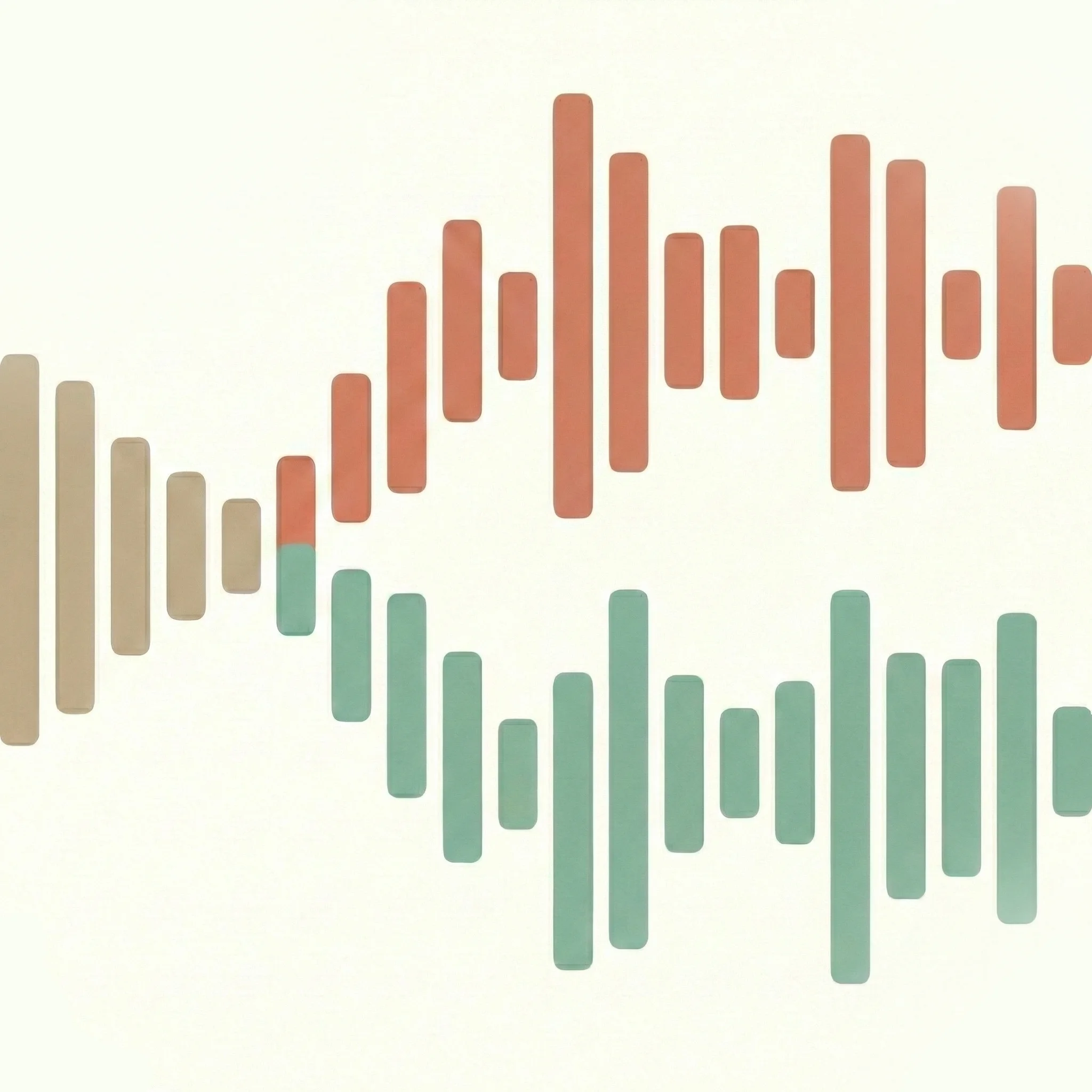
Appuyez sur le bouton de traitement. Le Neural Engine gère la séparation en local. Vous verrez la forme d’onde se diviser en deux pistes codées par couleur : voix (orange) et instrumentale (verte).
Étape 5 : Prévisualisez et exportez
Lisez la piste instrumentale avant de l’exporter pour vérifier le résultat. Recherchez les fuites vocales évidentes — certaines sont normales et attendues, mais vous voulez vous assurer qu’elles sont à un niveau sur lequel vous pouvez confortablement chanter.
Exportez l’instrumentale en tant que fichier M4A. Sauvegardez-la sur votre Bureau, dans un dossier de projet ou dans vos Téléchargements. Elle est prête à lire immédiatement.
À quoi s’attendre des résultats
La séparation vocale par IA n’est pas parfaite, et aucun outil — gratuit ou payant, cloud ou natif — ne vous donnera à chaque fois une instrumentale complètement propre. Voici ce qui influence la qualité :
La qualité du fichier source est importante. Un MP3 à 320 kbps ou un FLAC produira de meilleurs résultats qu’un MP3 à 128 kbps. Si vous avez le choix, utilisez le fichier de la meilleure qualité disponible.
Le type de chanson influe sur la séparation. Les pistes pop et rock avec une voix principale claire et une instrumentation bien définie se séparent bien. Les chansons avec une forte réverbération sur les voix, une superposition dense, ou des instruments qui occupent la même plage de fréquences que la voix sont plus difficiles.
Quelques fuites vocales sont normales. Vous entendrez souvent un léger fantôme des voix originales dans la piste instrumentale. Pour le karaoké, c’est acceptable — c’est suffisamment discret pour chanter par-dessus. Si c’est perceptible à plein volume, essayez de retraiter en mode Qualité.
Existe-t-il une version gratuite ?
SongSplit AI est une application payante sur le Mac App Store. Il n’y a pas d’abonnement. Vous payez une fois et vous en êtes propriétaire.
Si vous souhaitez essayer avant d’acheter, la page App Store inclut des captures d’écran et la description complète des fonctionnalités. Pour quelques chansons à traiter une seule fois, un outil web comme Lalal.ai peut suffire. Pour un usage régulier, notamment si la confidentialité est importante ou si vous travaillez avec du matériel inédit, une application native qui traite en local est le meilleur outil.
Fonctionne également sur iPhone
SongSplit AI est également disponible pour iPhone et iPad. Le flux de travail est identique : importez depuis l’application Fichiers, traitez sur l’appareil, exportez. Pratique si vous souhaitez créer une piste karaoké rapide sur votre téléphone avant une soirée.
Si vous souhaitez un guide plus général sur la création de pistes karaoké qui ne soit pas spécifique à Mac, le tutoriel disponible dans Comment créer une piste karaoké à partir de n’importe quelle chanson couvre le même flux de travail plus en détail, avec des conseils pour choisir les fichiers sources et ce que vous pouvez attendre de la qualité de la séparation IA.
Prêt à séparer ?
Téléchargez SongSplit AI et commencez à séparer vos chansons préférées dès aujourd'hui.