16 maggio 2026
App karaoke per Mac: trasforma qualsiasi brano in una traccia karaoke in modo nativo
Come creare tracce karaoke sul tuo Mac con un'app nativa: senza caricamenti, senza abbonamenti, senza browser. Funziona sui Mac Apple Silicon con IA sul dispositivo.
Se hai cercato un’app karaoke per Mac, probabilmente sei finito su una lista di strumenti web: Youka, Lalal.ai, Phonicmind. Funzionano tutti allo stesso modo: carichi il brano sui loro server, aspetti l’elaborazione e scarichi il risultato. Va bene finché non hai una connessione lenta, non raggiungi un limite di dimensione file, o semplicemente non vuoi che il tuo audio stia su un server di qualcun altro.
C’è un’opzione diversa: un’app nativa per Mac che gira completamente offline.
Perché la maggior parte degli strumenti karaoke non sembra un’app Mac
Gli strumenti karaoke basati sul web sono indipendenti dalla piattaforma per design. Li stai eseguendo in Chrome o Safari, non su macOS. Questo significa nessun trascina e rilascia dal Finder, nessuna integrazione con Spotlight, e il flusso di lavoro prevede sempre l’attesa che un file si carichi prima che succeda qualcosa.
Per gli utenti Mac, specialmente su Apple Silicon, questo è uno scambio svantaggioso. Il tuo Mac M1 o M2 contiene un Neural Engine dedicato che rimane inattivo mentre aspetti che un server in un’altra città elabori il tuo audio.
Le app native per Mac costruite per Apple Silicon possono eseguire gli stessi modelli di separazione IA in locale, usando direttamente il Neural Engine. L’elaborazione è veloce, non ci sono limiti di dimensione file e il tuo audio non lascia mai la tua macchina.
SongSplit AI: un’app karaoke nativa per Mac
SongSplit AI è un’app per Mac e iPhone che divide qualsiasi brano in una traccia vocale e una strumentale. La traccia strumentale è la tua traccia karaoke.
Usa il Neural Engine di Apple per elaborare l’audio sul dispositivo. Nessun account, nessun caricamento, nessuna connessione internet richiesta. Controlla la pagina dell’App Store per i requisiti di sistema attuali.
Come creare una traccia karaoke su Mac
Ecco il flusso di lavoro completo dal file del brano alla traccia karaoke finita.
Passaggio 1: Ottieni un file audio senza DRM
Hai bisogno di un file audio locale con cui lavorare: MP3, WAV, FLAC, M4A o AIFF funzionano tutti. I brani acquistati dall’iTunes Store, da Bandcamp o da Amazon Music sono senza DRM e possono essere usati direttamente. I brani da un abbonamento streaming (Spotify, livello streaming di Apple Music) sono protetti e non possono essere elaborati.
Se hai acquistato il brano tramite iTunes, apri l’app Musica, trova il brano, fai clic destro e scegli “Mostra in Finder” per individuare il file.
Passaggio 2: Apri SongSplit AI e trascina il file
Trascina il file audio sulla finestra di SongSplit AI. La forma d’onda si carica immediatamente. Nessuna attesa per il riempimento di una barra di caricamento.
Passaggio 3: Scegli la modalità di elaborazione
SongSplit AI offre due modalità:
- Modalità rapida: Elabora in pochi secondi. Ottima per un’anteprima veloce o per uso occasionale.
- Modalità qualità: Più lenta, ma produce una separazione più pulita con meno artefatti. Migliore per una serata karaoke o qualsiasi situazione in cui la traccia verrà riprodotta attraverso gli altoparlanti.
Per una traccia karaoke, la modalità qualità vale il tempo extra.
Passaggio 4: Elabora
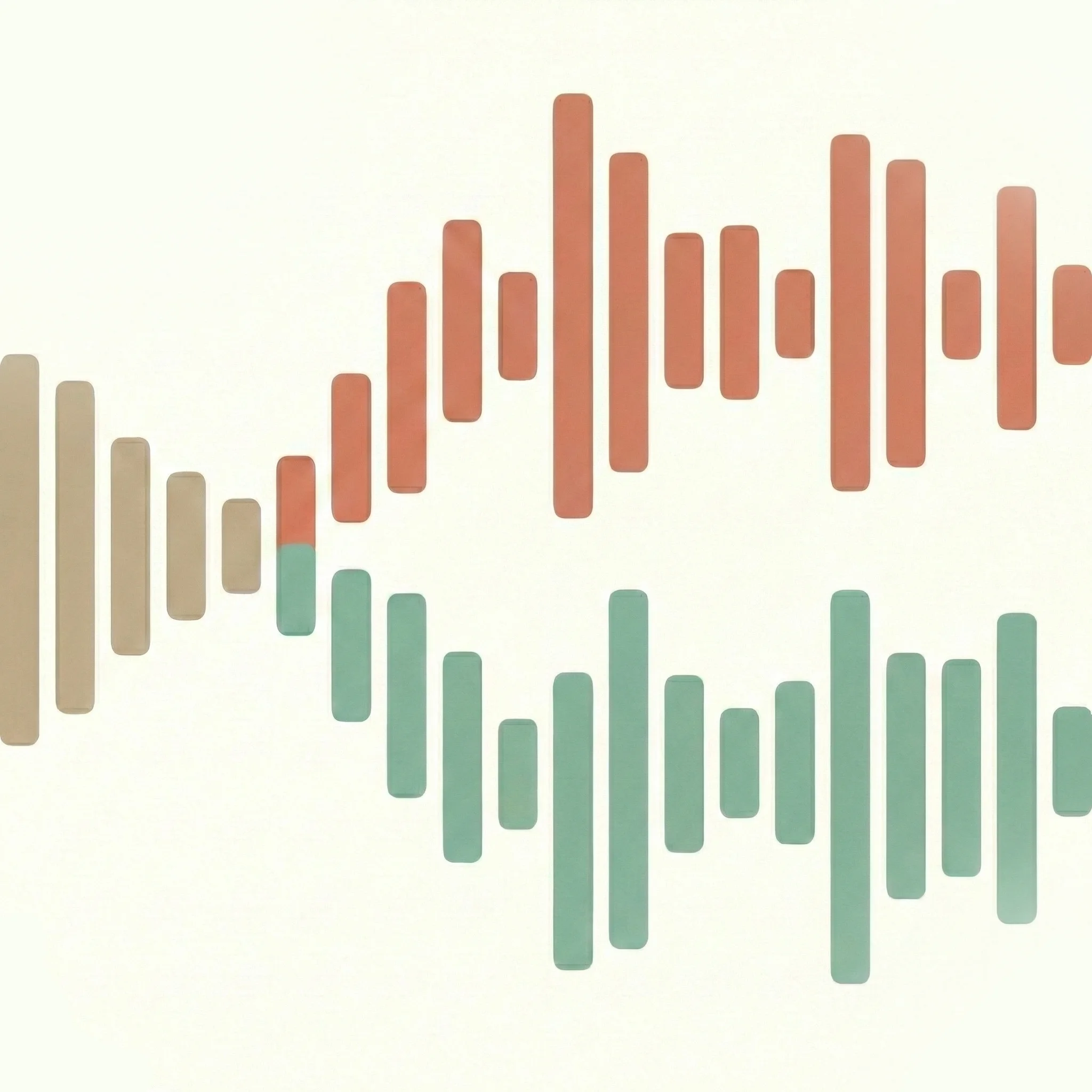
Premi il pulsante di elaborazione. Il Neural Engine gestisce la separazione in locale. Vedrai la forma d’onda dividersi in due tracce con codici colore: voci (arancione) e strumentali (verde).
Passaggio 5: Anteprima ed esportazione
Riproduci la traccia strumentale prima di esportarla per verificare il risultato. Cerca eventuali bleeding vocali evidenti: un po’ è normale e atteso, ma vuoi assicurarti che sia a un livello su cui puoi cantare comodamente.
Esporta la traccia strumentale come file M4A. Salvala sul Desktop, in una cartella di progetto o nei Download. È pronta per essere riprodotta immediatamente.
Cosa aspettarsi dai risultati
La separazione vocale con IA non è perfetta, e nessuno strumento—gratuito o a pagamento, cloud o nativo—ti darà sempre una traccia strumentale completamente pulita. Ecco cosa influisce sulla qualità:
La qualità del file sorgente conta. Un MP3 320 kbps o un FLAC produrrà risultati migliori di un MP3 128 kbps. Se hai la possibilità, usa il file di qualità più alta disponibile.
Il tipo di brano influisce sulla separazione. Pop e rock con una voce solista chiara e una strumentazione definita si separano bene. I brani con molto riverbero sulle voci, stratificazione densa, o strumenti che occupano la stessa gamma di frequenze della voce sono più difficili.
Un po’ di bleeding vocale è normale. Spesso sentirai un leggero fantasma delle voci originali nella traccia strumentale. Per il karaoke, va bene: è abbastanza silenzioso da poterci cantare sopra. Se è percettibile a pieno volume, prova a rielaborare in modalità qualità.
Esiste una versione gratuita?
SongSplit AI è un’app a pagamento sul Mac App Store. Non c’è abbonamento. Si paga una volta sola e la si possiede.
Se vuoi provare prima di acquistare, la pagina del Mac App Store include screenshot e la descrizione completa delle funzionalità. Per qualche brano da elaborare una volta sola, uno strumento web come Lalal.ai potrebbe essere sufficiente. Per un uso regolare, specialmente se la privacy è importante o stai lavorando con materiale inedito, un’app nativa che elabora in locale è lo strumento migliore.
Funziona anche su iPhone
SongSplit AI è disponibile anche per iPhone e iPad. Il flusso di lavoro è identico: importa dall’app File, elabora sul dispositivo, esporta. Utile se vuoi creare una rapida traccia karaoke sul tuo telefono prima di una serata fuori.
Se vuoi una guida più generale alla creazione di tracce karaoke che non sia specifica per Mac, il tutorial su Come creare una traccia karaoke da qualsiasi brano copre lo stesso flusso di lavoro con maggiori dettagli, inclusi suggerimenti per la scelta dei file sorgente e cosa aspettarsi dalla qualità della separazione IA.
Pronto a dividere?
Scarica SongSplit AI e inizia a separare i tuoi brani preferiti oggi stesso.