22 mai 2026
Comment créer une piste karaoké à partir de n'importe quelle chanson
Un guide complet pour créer des versions karaoké de n'importe quelle chanson grâce à la séparation de pistes par IA. Couvre Mac, iPhone, les fichiers sources, les conseils de qualité et comment utiliser votre piste finale.
Une piste karaoké est simplement la version instrumentale d’une chanson avec la voix principale supprimée. Ça paraît simple, mais pour la plupart des chansons, aucune version karaoké officielle n’existe. Celles qui existent dans les bars karaoké sont généralement recréées par des musiciens de session, ce qui explique pourquoi elles sonnent légèrement différemment. La bonne nouvelle : la séparation de pistes par IA vous permet de créer une version karaoké de n’importe quelle chanson vous-même, directement à partir du fichier audio que vous possédez déjà. Ce guide couvre l’intégralité du processus, de la recherche de votre fichier source à la lecture de la piste finale via une enceinte.
Qu’est-ce qu’une piste karaoké ?
Une piste karaoké est l’enregistrement original avec la piste de voix principale supprimée. Une bonne piste karaoké conserve l’arrangement complet intact : batterie, basse, guitares, synthétiseurs, éventuels chœurs d’accompagnement et tous les détails de production. Seule la voix principale est absente.
Les versions karaoké produites professionnellement (le genre qu’on trouve dans les bars karaoké) sont généralement réenregistrées de zéro par des musiciens de session qui travaillent à partir des partitions. C’est pourquoi elles sonnent proche mais pas identiquement à l’original. La séparation par IA fonctionne différemment. Elle analyse l’enregistrement réel et estime où la voix se trouve dans le mixage, puis la supprime. Le résultat utilise la production originale, il sonne donc exactement comme le disque, sans le chanteur.
La qualité n’est pas parfaite. Il y aura quelques légères fuites vocales sur la plupart des pistes. Pour chanter par-dessus, cela ne pose presque jamais de problème.
Ce dont vous avez besoin
Un fichier audio sans DRM de la chanson.
DRM signifie Gestion des droits numériques. Les chansons que vous achetez en téléchargement sont sans DRM et peuvent être traitées par n’importe quel outil audio. Les chansons que vous diffusez via un service par abonnement sont protégées par DRM et ne peuvent pas être traitées.
Voici un guide de référence rapide :
- Achats iTunes / Apple Music (pas le niveau streaming) : sans DRM
- Téléchargements Bandcamp : sans DRM (MP3, FLAC ou WAV)
- Téléchargements Amazon Music (pas le streaming) : sans DRM
- Extractions de CD via Apple Music sur Mac ou tout extracteur de CD : sans DRM
- Spotify, streaming Apple Music, Tidal, YouTube Music : protégés par DRM, ne peuvent être traités par aucun outil
SongSplit AI pour Mac ou iPhone.
- App Store (Mac et iPhone) : SongSplit AI
- Configuration Mac requise : Apple Silicon (M1 ou plus récent), macOS 14 Sonoma ou version ultérieure
- Configuration iPhone et iPad requise : iOS 17 ou version ultérieure, puce A12 ou plus récente
Étape 1 : Trouvez ou préparez votre fichier audio
Obtenir le fichier source est généralement la première question que les gens se posent.
Achats iTunes ou Apple Music : Ouvrez l’application Musique, trouvez la piste dans votre bibliothèque, faites un clic droit et choisissez « Afficher dans le Finder ». Cela ouvre le dossier où se trouve le fichier. Les pistes achetées sont sans DRM. Les pistes que vous avez uniquement ajoutées à votre bibliothèque via l’abonnement streaming ne sont pas la même chose.
Bandcamp : Lorsque vous achetez et téléchargez sur Bandcamp, vous choisissez le format. MP3 320 kbps, FLAC et WAV fonctionnent tous bien. Téléchargez la version de la plus haute qualité qu’ils proposent.
Achats Amazon Music : Amazon vend des fichiers MP3 sans DRM. Téléchargez la piste depuis votre bibliothèque Amazon Music via l’application de bureau ou le lien de téléchargement dans votre compte.
Extraction d’un CD : Sur Mac, ouvrez Apple Music, insérez le disque et allez dans Fichier > Importer le CD. Cela produit un fichier sans DRM dans votre bibliothèque Musique. Tout extracteur de CD dédié (XLD est une bonne option gratuite sur Mac) fonctionne également et vous donne plus de contrôle sur le format de sortie.
Format et qualité : Utilisez le fichier de la plus haute qualité auquel vous avez accès. Un FLAC ou un MP3 à 256-320 kbps produira une piste karaoké plus propre qu’un MP3 à 128 kbps. L’algorithme de séparation IA dispose de plus d’informations audio à exploiter dans un fichier de haute qualité, et la différence de qualité de sortie est audible.
Étape 2 : Ouvrez SongSplit AI et importez le fichier
Glissez le fichier audio directement sur la fenêtre SongSplit AI. Vous pouvez aussi aller dans Fichier > Ouvrir et naviguer jusqu’au fichier. La forme d’onde se charge immédiatement. Il n’y a pas de barre de progression de téléversement car aucun téléversement n’a lieu. L’application traite entièrement sur votre appareil, sans jamais envoyer de fichier à un serveur.
SongSplit AI accepte les fichiers MP3, WAV, FLAC, M4A et AIFF. Si votre fichier est dans un format différent, convertissez-le d’abord en utilisant le Convertisseur audio gratuit intégré à macOS ou un outil comme VLC.
Étape 3 : Choisissez un mode de traitement
SongSplit AI vous propose deux modes.
Mode Rapide : Traitement en quelques secondes. Idéal pour une vérification rapide afin de voir si la chanson se séparera proprement avant de s’engager dans le traitement plus long.
Mode Qualité : Prend plus de temps mais produit un résultat nettement plus propre. La différence la plus audible porte sur la quantité de queue de réverbération de la voix originale qui subsiste dans l’instrumentale. Le mode Qualité en supprime davantage, laissant une piste plus propre.
Pour une piste karaoké que vous comptez réellement chanter, le mode Qualité vaut le temps supplémentaire. Sur un Mac Apple Silicon, le mode Qualité sur une chanson de 3 à 4 minutes se termine généralement en moins d’une minute.
Étape 4 : Traitez et regardez la forme d’onde se diviser
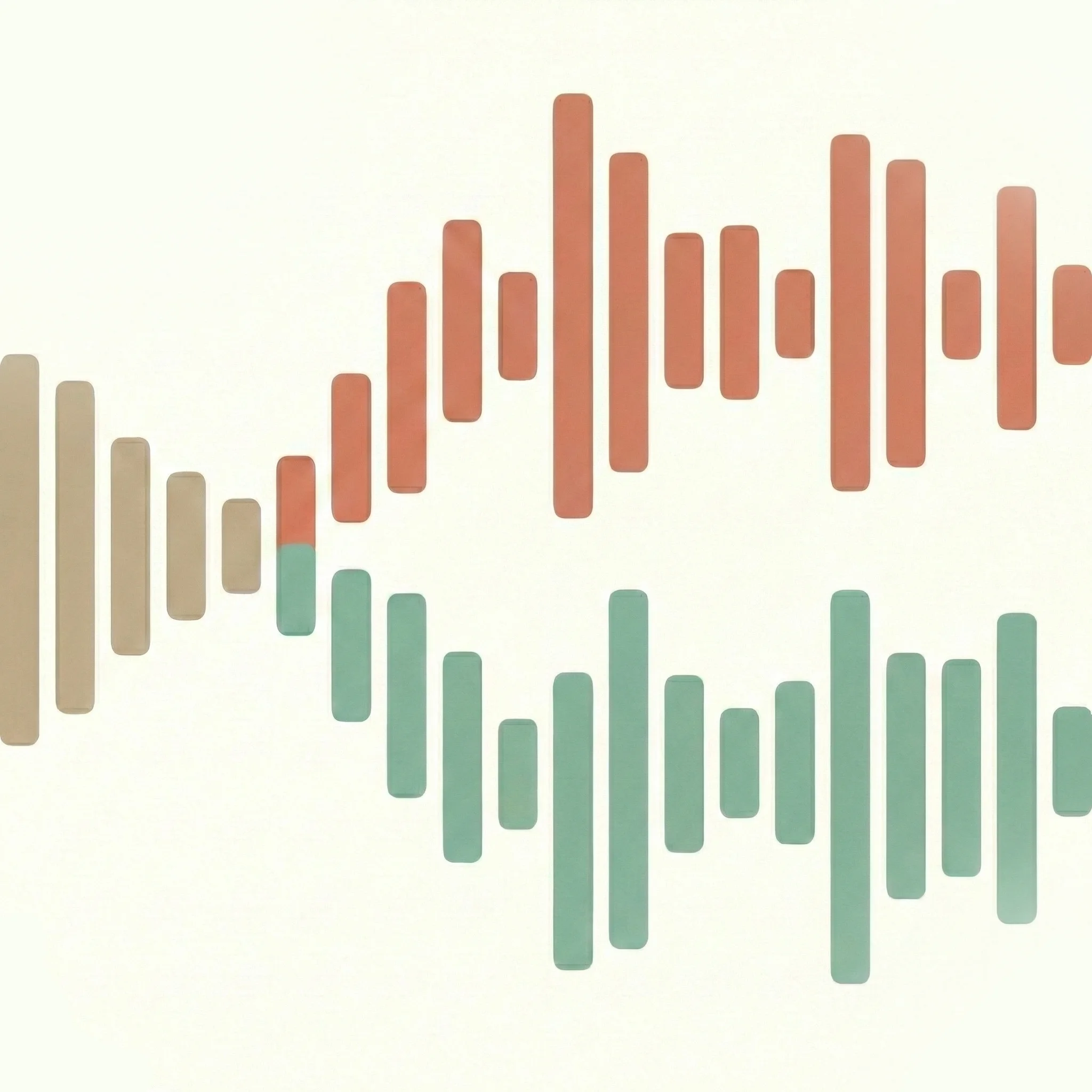
Appuyez sur le bouton Séparer. L’affichage de la forme d’onde se divise en deux pistes codées par couleur : orange pour la piste vocale, vert pour l’instrumentale. Sur le matériel Apple Silicon, le traitement s’exécute sur le Neural Engine, ce qui maintient l’utilisation du processeur et de la batterie à un niveau bas.
Vous verrez la progression se mettre à jour en temps réel. Une fois terminé, les deux pistes sont disponibles pour être prévisualisées directement dans l’application.
Étape 5 : Prévisualisez avant d’exporter
Prévisualisez toujours l’instrumentale avant d’exporter. Basculez entre les pistes vocale et instrumentale dans SongSplit AI et écoutez attentivement quelques éléments :
- La quantité de voix originale restante. Quelques légères fuites sont normales et attendues pour la plupart des pistes.
- Si la musique sonne pleine et complète. L’instrumentation ne devrait pas sonner fine ou creuse.
- Tout artefact évident, comme des distorsions métalliques ou des effets de flou, notamment sur les notes tenues.
Si la fuite vocale est importante, cela signifie généralement que la chanson a un arrangement particulièrement dense ou que les voix ont été fortement traitées avec de la réverbération et des effets. Ces cas sont plus difficiles à nettoyer pour n’importe quel outil. C’est une propriété de la façon dont l’enregistrement a été produit, pas une limitation spécifique à SongSplit AI.
Si la musique sonne fine dans les médiums, cela peut signifier que certains instruments (piano, guitare acoustique) partagent la plage de fréquences avec la voix et ont été partiellement séparés. Comparez plusieurs chansons différentes pour établir une base de référence sur ce à quoi ressemble un bon résultat avec votre bibliothèque.
Étape 6 : Exportez et utilisez votre piste karaoké
Exportez la piste instrumentale en tant que fichier M4A. SongSplit la sauvegarde à l’emplacement de votre choix.
Une fois que vous avez le fichier, voici les façons courantes de l’utiliser :
- Jouez-le directement depuis votre iPhone ou Mac via des enceintes ou une enceinte Bluetooth
- Importez-le dans GarageBand si vous souhaitez mettre une section en boucle, la ralentir ou ajuster la tonalité
- Utilisez AirPlay pour le diffuser sur une Apple TV ou une enceinte compatible AirPlay
- Copiez-le sur une clé USB à brancher sur une machine ou un système karaoké de bar acceptant les fichiers audio
- Ouvrez-le dans n’importe quel lecteur multimédia standard : VLC, Apple Music, Infuse
Conseils pour de meilleurs résultats
La qualité du fichier source est importante. Utilisez le fichier au débit binaire le plus élevé dont vous disposez. Un MP3 à 320 kbps ou un FLAC sans perte donne à l’IA plus de données audio avec lesquelles travailler qu’un MP3 à 128 kbps. La différence de qualité de sortie est audible, notamment dans la propreté de la séparation autour des bords de la voix.
Le choix de la chanson est important. Les voix principales claires qui se distinguent nettement dans le mixage produisent les pistes karaoké les plus propres. Les voix enregistrées à sec (réverbération et délai minimaux) se séparent mieux que les voix fortement traitées. La pop, le rock, la country et le hip-hop des 30 dernières années fonctionnent généralement très bien car la voix a tendance à être en avant et à se séparer proprement de l’instrumentation.
Les cas difficiles. Les chansons avec des harmonies vocales extrêmement denses, une forte réverbération, ou où la voix se fond dans la texture de la piste (certains jazz, certaine musique électronique expérimentale) présenteront plus de fuites. Ce n’est pas un défaut de l’outil. C’est une contrainte fondamentale de la séparation de sources audio : si deux sons partagent la même plage de fréquences et le même espace dans le mixage, un modèle ne peut qu’estimer lequel appartient à quoi.
La fuite vocale est normale. Un fantôme léger de la voix originale dans l’instrumentale est attendu et ne pose presque jamais de problème pour le chant réel. Votre voix en direct couvre ce fantôme à volume normal. Si vous entendez distinctement le chanteur original au volume complet de la piste originale, essayez de retraiter en mode Qualité.
Résolution des problèmes courants
Les voix sont encore clairement audibles dans l’instrumentale. Assurez-vous d’écouter la piste verte (instrumentale) et non la piste orange (vocale). Si vous êtes sur la bonne piste et que la voix est encore forte, passez en mode Qualité si ce n’est pas déjà fait. Essayez également un fichier source de meilleure qualité si disponible. Certaines chansons ont tout simplement des arrangements où la voix est très difficile à isoler proprement. Tester une piste différente pour comparer aide à déterminer si le problème est spécifique à la chanson ou à autre chose.
La musique sonne fine ou creuse. Cela peut se produire lorsque des instruments dans le médium supérieur (guitare acoustique, piano, certains pads de synthétiseur) sont partiellement attribués à la piste vocale pendant le traitement. C’est plus courant avec les arrangements épars où l’instrument principal et la voix occupent une plage de fréquences très similaire. Si cela se produit systématiquement, essayez une piste différente pour comparer.
L’application ne peut pas ouvrir mon fichier. Confirmez que le fichier est sans DRM. Les fichiers protégés par DRM ne se chargent dans aucun outil de traitement local. Si le fichier provient d’un achat légitime et ne s’ouvre toujours pas, vérifiez qu’il est dans un format pris en charge : MP3, WAV, FLAC, M4A ou AIFF. S’il est dans un format différent, convertissez-le d’abord avec un outil comme VLC (Média > Convertir/Enregistrer).
Le traitement prend très longtemps. Sur les Mac Apple Silicon, le traitement devrait se terminer bien en moins d’une minute pour la plupart des chansons. S’il est nettement plus lent, vérifiez que l’application s’exécute nativement (pas via Rosetta) et que votre Mac n’est pas en mode basse consommation.
Utilisation de la piste karaoké sur iPhone
SongSplit AI est également disponible sur iPhone et iPad. Le flux de travail est le même : importez depuis l’application Fichiers, choisissez un mode de traitement, traitez sur l’appareil, exportez une fois terminé. Aucune connexion Internet n’est requise à aucun moment. L’application exécute le modèle neuronal en local sur l’appareil grâce à la puce A.
Cela le rend pratique pour générer une piste karaoké rapide juste avant une soirée, sans avoir besoin d’un ordinateur. Importez le fichier depuis iCloud Drive ou envoyez-le par AirDrop depuis un Mac, traitez-le et vous avez la piste prête à lire.
Questions fréquentes
Puis-je créer une piste karaoké gratuitement ? SongSplit AI est une application payante avec une option d’essai gratuit sur le Mac App Store. Les outils web gratuits comme vocalremover.org peuvent fonctionner pour un travail rapide, bien qu’ils nécessitent de téléverser votre fichier audio vers un serveur, imposent des limites de taille de fichier et peuvent nécessiter un compte pour exporter le résultat complet. Si vous traitez de nombreuses pistes ou souhaitez que votre audio reste sur votre appareil, un outil local vaut le coût.
Fonctionne-t-il avec tous les genres musicaux ? Il fonctionne bien avec la plupart des styles pop, rock, country, R&B, hip-hop et musique électronique. Plus la voix est distincte de l’instrumentation dans le mixage original, plus le résultat est propre. Le jazz enregistré en direct avec un grand orchestre et une forte réverbération ambiante, ou la musique expérimentale avec des textures vocales superposées tissées dans l’arrangement, produira plus de fuites.
Puis-je créer une vidéo karaoké avec les paroles à l’écran ? SongSplit AI exporte uniquement la piste audio. Pour créer une vidéo karaoké avec les paroles affichées à l’écran, importez le fichier M4A instrumental dans un éditeur vidéo (iMovie, Final Cut Pro ou DaVinci Resolve), ajoutez un fond vidéo ou une barre de couleur, et superposez du texte avec les paroles synchronisées sur la musique. iMovie est l’option la plus simple pour cela et est gratuit sur Mac.
Dans quel format le fichier est-il exporté ?
SongSplit AI exporte au format M4A. Ce format se lit sur tous les appareils Apple, dans VLC, et s’importe proprement dans n’importe quel DAW ou éditeur vidéo. Si vous avez besoin de WAV ou MP3, vous pouvez convertir le fichier M4A en utilisant l’outil en ligne de commande macOS intégré afconvert, ou avec une application de conversion gratuite de l’App Store.
Puis-je traiter plusieurs chansons à la fois ? SongSplit AI traite actuellement une piste à la fois.
En quoi est-ce différent de trouver une piste karaoké en ligne ? Les versions karaoké prêtes à l’emploi trouvées en ligne sont généralement recréées par des musiciens de session, pas générées à partir de l’enregistrement original. Elles sonnent légèrement différemment de l’original. La séparation IA travaille à partir de l’enregistrement réel, donc l’instrumentale obtenue utilise la production, le mixage et l’arrangement exacts que vous connaissez de l’original. Le compromis est que la séparation IA n’est pas parfaite et laisse une légère présence vocale ; les pistes karaoké recréées professionnellement n’ont pas ce problème mais ne sonnent pas non plus exactement comme le disque original.
Guides connexes
Pour plus de contexte sur le fonctionnement technique de la séparation de pistes, y compris ce que sont les pistes et comment le modèle IA aborde le problème, consultez le guide sur ce que sont les pistes audio et comment elles fonctionnent.
Si vous regardez spécifiquement les options sur Mac et souhaitez comparer différents outils, le guide des meilleures applications de suppression vocale pour Mac couvre les principales options et leurs compromis.
Prêt à séparer ?
Téléchargez SongSplit AI et commencez à séparer vos chansons préférées dès aujourd'hui.