22 maggio 2026
Come creare una traccia karaoke da qualsiasi brano
Una guida completa per creare versioni karaoke di qualsiasi brano usando la separazione delle tracce con IA. Copre Mac, iPhone, file sorgente, suggerimenti sulla qualità e come usare la traccia finita.
Una traccia karaoke è semplicemente la versione strumentale di un brano con la voce solista rimossa. Sembra semplice, ma per la maggior parte dei brani non esiste una versione karaoke ufficiale. Quelle che esistono nei bar karaoke sono solitamente ricreate da session musician, ed è per questo che suonano leggermente diverse. La buona notizia è che la separazione delle tracce con IA ti permette di creare una versione karaoke di qualsiasi brano tu stesso, direttamente dal file audio che già possiedi. Questa guida copre l’intero processo, dal trovare il file sorgente alla riproduzione della traccia finita attraverso un altoparlante.
Cos’è una traccia karaoke?
Una traccia karaoke è la registrazione originale con la traccia della voce solista rimossa. Una buona traccia karaoke mantiene intatto l’arrangiamento completo: batteria, basso, chitarre, sintetizzatori, eventuali voci di supporto e tutti i dettagli della produzione. Solo la voce solista è assente.
Le versioni karaoke prodotte professionalmente (il tipo che si trova nei bar karaoke) sono solitamente registrate da zero da session player che lavorano dagli spartiti. Per questo suonano vicine ma non identiche all’originale. La separazione con IA funziona diversamente. Analizza la registrazione effettiva e stima dove si trova la voce nel mix, poi la rimuove. Il risultato usa la produzione originale, quindi suona esattamente come il disco, meno il cantante.
La qualità non è perfetta. Ci sarà un po’ di bleeding vocale quasi impercettibile nella maggior parte delle tracce. Per cantare sopra, questo non è quasi mai un problema.
Cosa ti serve
Un file audio senza DRM del brano.
DRM sta per Digital Rights Management (gestione dei diritti digitali). I brani che acquisti come download sono senza DRM e possono essere elaborati da qualsiasi strumento audio. I brani che ascolti in streaming attraverso un servizio in abbonamento sono protetti da DRM e non possono essere elaborati.
Ecco un riferimento rapido:
- Acquisti iTunes / Apple Music (non il livello streaming): senza DRM
- Download Bandcamp: senza DRM (MP3, FLAC o WAV)
- Download Amazon Music (non streaming): senza DRM
- Rip da CD con Apple Music su Mac o qualsiasi ripper di CD: senza DRM
- Spotify, Apple Music streaming, Tidal, YouTube Music: protetti da DRM, non possono essere elaborati da nessuno strumento
SongSplit AI per Mac o iPhone.
- App Store (Mac e iPhone): SongSplit AI
- Requisiti Mac: Apple Silicon (M1 o più recente), macOS 14 Sonoma o versione successiva
- Requisiti iPhone e iPad: iOS 17 o versione successiva, chip A12 o più recente
Passaggio 1: Trova o prepara il file audio
Ottenere il file sorgente è solitamente la prima domanda che le persone si pongono.
Acquisti iTunes o Apple Music: Apri l’app Musica, trova la traccia nella tua libreria, fai clic destro e scegli “Mostra in Finder”. Questo apre la cartella in cui risiede il file. Le tracce acquistate sono senza DRM. Le tracce che hai aggiunto alla tua libreria solo tramite l’abbonamento streaming non sono la stessa cosa.
Bandcamp: Quando acquisti e scarichi da Bandcamp, scegli il formato. MP3 320 kbps, FLAC e WAV funzionano tutti bene. Scarica l’opzione di qualità più alta che offrono.
Acquisti Amazon Music: Amazon vende file MP3 senza DRM. Scarica la traccia dalla tua libreria Amazon Music usando l’app desktop o il link di download nel tuo account.
Rippare un CD: Su Mac, apri Apple Music, inserisci il disco e vai su File > Importa CD. Questo produce un file senza DRM nella tua libreria Musica. Qualsiasi ripper di CD dedicato (XLD è una buona opzione gratuita su Mac) funziona ugualmente e ti dà più controllo sul formato di output.
Formato e qualità: Usa il file di qualità più alta a cui hai accesso. Un FLAC o un MP3 256-320 kbps produrrà una traccia karaoke più pulita rispetto a un MP3 128 kbps. L’algoritmo di separazione IA ha più informazioni audio con cui lavorare in un file di alta qualità, e la differenza nella qualità dell’output è udibile.
Passaggio 2: Apri SongSplit AI e importa il file
Trascina il file audio direttamente sulla finestra di SongSplit AI. In alternativa, vai su File > Apri e naviga fino al file. La forma d’onda si carica immediatamente. Non c’è nessuna barra di avanzamento del caricamento perché non avviene nessun caricamento. L’app elabora interamente sul tuo dispositivo, senza che nessun file venga mai inviato a un server.
SongSplit AI accetta file MP3, WAV, FLAC, M4A e AIFF. Se il tuo file è in un formato diverso, convertilo prima usando il convertitore audio gratuito integrato in macOS o uno strumento come VLC.
Passaggio 3: Scegli una modalità di elaborazione
SongSplit AI ti offre due modalità.
Modalità rapida: Elabora in pochi secondi. Utile per una verifica veloce per vedere se il brano si separerà in modo pulito prima di impegnarsi nel processo più lungo.
Modalità qualità: Richiede più tempo ma produce un risultato notevolmente più pulito. La differenza più udibile è nella quantità di coda di riverbero della voce originale che rimane nella traccia strumentale. La modalità qualità ne rimuove di più, lasciando una traccia più pulita.
Per una traccia karaoke su cui hai effettivamente intenzione di cantare, la modalità qualità vale il tempo extra. Su un Mac Apple Silicon, la modalità qualità su un brano di 3-4 minuti termina tipicamente in meno di un minuto.
Passaggio 4: Elabora e guarda la forma d’onda dividersi
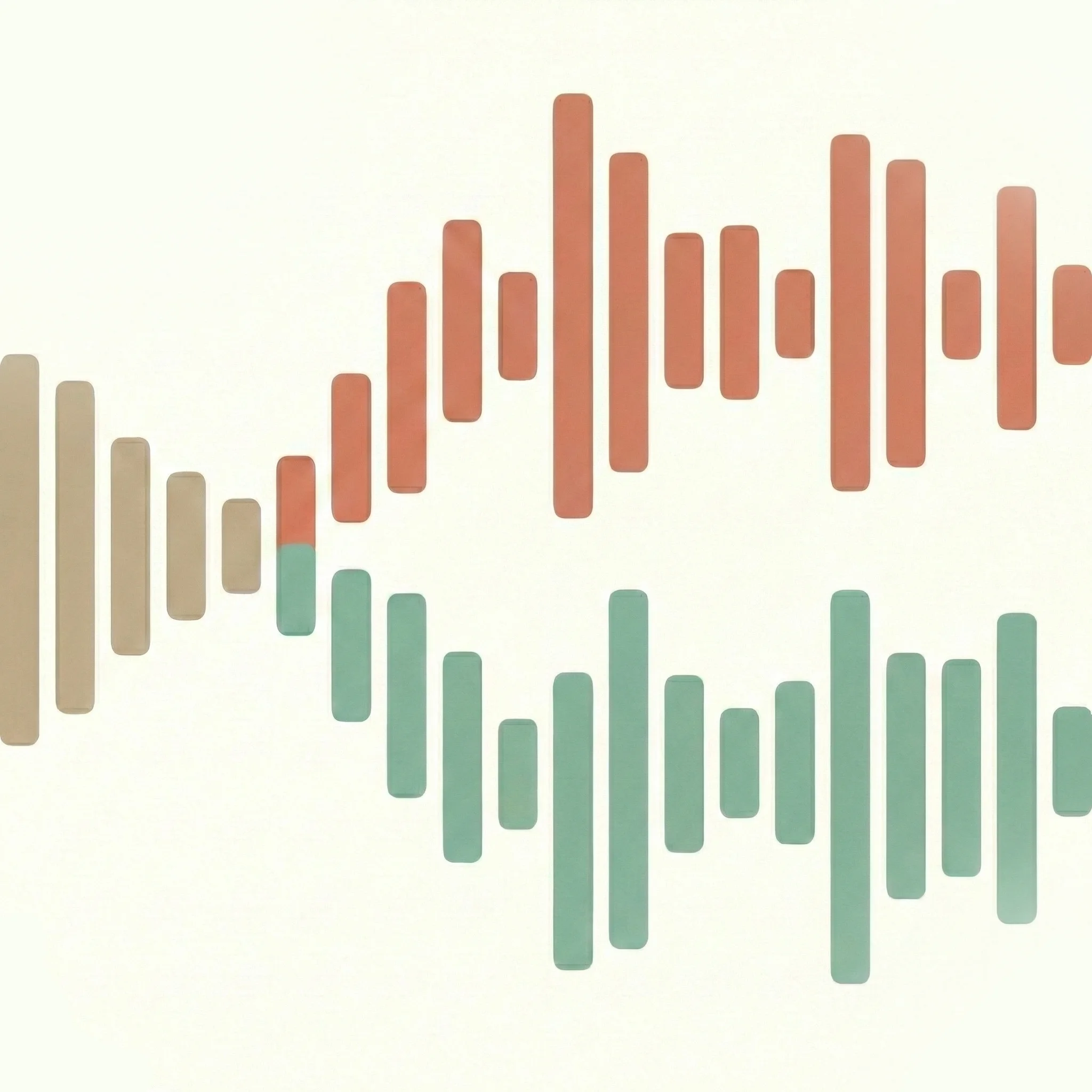
Premi il pulsante di divisione. Il display della forma d’onda si divide in due tracce con codici colore: arancione per la traccia vocale, verde per quella strumentale. Sull’hardware Apple Silicon, l’elaborazione gira sul Neural Engine, il che mantiene basso l’uso della CPU e della batteria.
Vedrai l’avanzamento aggiornarsi in tempo reale. Al termine, entrambe le tracce sono disponibili per l’anteprima direttamente nell’app.
Passaggio 5: Ascolta l’anteprima prima di esportare
Ascolta sempre l’anteprima della traccia strumentale prima di esportarla. Passa dalla traccia vocale a quella strumentale in SongSplit AI e ascolta attentamente alcune cose:
- Quanta della voce originale rimane. Un po’ di bleeding quasi impercettibile è normale e atteso per la maggior parte delle tracce.
- Se la musica suona piena e completa. La strumentazione non dovrebbe sembrare sottile o vuota.
- Eventuali artefatti evidenti, come suoni metallici ondulanti o sfumati, in particolare sulle note sostenute.
Se il bleeding vocale è pesante, di solito significa che il brano ha un arrangiamento particolarmente denso o che le voci erano pesantemente elaborate con riverbero ed effetti. Questi casi sono più difficili da pulire per qualsiasi strumento. È una proprietà del modo in cui la registrazione è stata prodotta, non una limitazione specifica di SongSplit AI.
Se la musica suona sottile nelle frequenze medio-alte, potrebbe significare che alcuni strumenti (pianoforte, chitarra acustica) condividono lo spazio di frequenza con la voce e sono stati parzialmente separati. Confronta alcuni brani diversi per stabilire una linea di base di come appare un buon output con la tua libreria.
Passaggio 6: Esporta e usa la tua traccia karaoke
Esporta la traccia strumentale come file M4A. SongSplit la salva in una posizione che scegli tu.
Una volta che hai il file, ecco i modi più comuni per usarlo:
- Riproducilo direttamente dall’iPhone o dal Mac tramite altoparlanti o un altoparlante Bluetooth
- Importalo in GarageBand se vuoi mettere in loop una sezione, rallentarla o regolare la tonalità
- Usa AirPlay per proiettarlo su Apple TV o un altoparlante compatibile con AirPlay
- Copialo su un’unità USB da collegare a una macchina karaoke o a un sistema bar che accetta file audio
- Aprilo in qualsiasi player multimediale standard: VLC, Apple Music, Infuse
Suggerimenti per risultati migliori
La qualità del file sorgente conta. Usa il file con il bitrate più alto che hai. Un MP3 320 kbps o un FLAC lossless fornisce all’IA più dati audio con cui lavorare rispetto a un MP3 128 kbps. La differenza nella qualità dell’output è udibile, specialmente nella pulizia della separazione intorno ai bordi vocali.
La scelta del brano conta. Voci soliste chiare che si distinguono nettamente nel mix producono le tracce karaoke più pulite. Le voci registrate in modo asciutto (riverbero e delay minimi) si separano meglio di quelle con molti effetti. Pop, rock, country e hip-hop degli ultimi 30 anni funzionano generalmente molto bene perché la voce tende a stare in primo piano e a separarsi in modo pulito dalla strumentazione.
Casi più difficili. I brani con armonie vocali estremamente dense, molto riverbero, o dove la voce si fonde nella texture della traccia (alcuni jazz, alcune musiche elettroniche sperimentali) avranno più bleeding. Questo non è un difetto dello strumento. È un vincolo fondamentale della separazione delle sorgenti audio: se due suoni condividono la stessa gamma di frequenze e lo stesso spazio nel mix, un modello può solo stimare a quale appartiene ciascuno.
Il bleeding è normale. Un leggero fantasma della voce originale nella traccia strumentale è atteso e quasi mai è un problema per il canto vero. La tua voce dal vivo copre il fantasma al volume normale. Se senti distintamente il cantante originale al volume pieno della traccia originale, prova a rielaborare in modalità qualità.
Risoluzione dei problemi comuni
Le voci sono ancora chiaramente udibili nella traccia strumentale. Assicurati di stare ascoltando la traccia verde (strumentale), non quella arancione (vocale). Se sei sulla traccia giusta e la voce è ancora forte, passa alla modalità qualità se non lo hai ancora fatto. Prova anche un file sorgente di qualità superiore se disponibile. Alcuni brani hanno semplicemente arrangiamenti in cui la voce è molto difficile da isolare in modo pulito. Provare una traccia diversa per confronto aiuta a stabilire se il problema è specifico del brano o qualcos’altro.
La musica suona sottile o vuota. Questo può succedere quando gli strumenti nelle frequenze medio-alte (chitarra acustica, pianoforte, alcuni pad di sintetizzatore) vengono parzialmente attribuiti alla traccia vocale durante l’elaborazione. È più comune con arrangiamenti scarni dove lo strumento principale e la voce occupano uno spazio di frequenza molto simile. Se questo accade costantemente, prova una traccia diversa per confronto.
L’app non apre il mio file. Conferma che il file sia senza DRM. I file protetti da DRM non si caricano in nessuno strumento di elaborazione locale. Se il file proviene da un acquisto legittimo e ancora non si apre, controlla che sia in un formato supportato: MP3, WAV, FLAC, M4A o AIFF. Se è in un formato diverso, convertilo prima usando uno strumento come VLC (Media > Converti/Salva).
L’elaborazione richiede molto tempo. Sui Mac Apple Silicon, l’elaborazione dovrebbe terminare in meno di un minuto per la maggior parte dei brani. Se è significativamente più lenta, controlla che l’app stia girando nativamente (non tramite Rosetta) e che il tuo Mac non sia in modalità risparmio energetico.
Usare la traccia karaoke su iPhone
SongSplit AI è disponibile anche su iPhone e iPad. Il flusso di lavoro è lo stesso: importa dall’app File, scegli una modalità di elaborazione, elabora sul dispositivo, esporta al termine. Non è richiesta alcuna connessione internet in nessun momento. L’app esegue il modello neurale in locale sul dispositivo usando il chip della serie A.
Questo lo rende pratico per generare una rapida traccia karaoke appena prima di una serata fuori, senza aver bisogno di un computer. Importa il file da iCloud Drive o invialo via AirDrop da un Mac, elaboralo, e hai la traccia pronta da riprodurre.
Domande frequenti
Posso creare una traccia karaoke gratuitamente? SongSplit AI è un’app a pagamento con un’opzione gratuita per provarla sul Mac App Store. Gli strumenti web gratuiti come vocalremover.org possono funzionare per un lavoro veloce, anche se richiedono di caricare il file audio su un server, impongono limiti di dimensione del file e potrebbero richiedere un account per esportare il risultato completo. Se elabori molte tracce o vuoi che il tuo audio rimanga sul dispositivo, uno strumento locale vale il costo.
Funziona con tutti i generi musicali? Funziona bene con la maggior parte di pop, rock, country, R&B, hip-hop e musica elettronica. Più la voce è distinta dalla strumentazione nel mix originale, più il risultato è pulito. Il jazz registrato dal vivo con una band completa e molto riverbero ambientale, o la musica sperimentale con texture vocali stratificate intrecciate nell’arrangiamento, produrrà più bleeding.
Posso creare un video karaoke con i testi sullo schermo? SongSplit AI esporta solo la traccia audio. Per creare un video karaoke con i testi visualizzati sullo schermo, importa il file M4A strumentale in un editor video (iMovie, Final Cut Pro o DaVinci Resolve), aggiungi uno sfondo video o una barra a tinta unita, e sovrapponi il testo con i testi sincronizzati con la musica. iMovie è l’opzione più semplice per questo ed è gratuito su Mac.
In che formato esporta?
SongSplit AI esporta in M4A. Questo formato funziona su ogni dispositivo Apple, in VLC e si importa in modo pulito in qualsiasi DAW o editor video. Se hai bisogno di WAV o MP3, puoi convertire il file M4A usando lo strumento da riga di comando integrato di macOS afconvert, oppure con un’app convertitore gratuita dall’App Store.
Posso elaborare più brani contemporaneamente? Attualmente SongSplit AI elabora una traccia alla volta.
In che cosa si differenzia dal trovare una traccia karaoke online? Le versioni karaoke prefabbricate che si trovano online sono solitamente ricreate da session musician, non generate dalla registrazione originale. Suonano leggermente diverse dall’originale. La separazione IA lavora dalla registrazione effettiva, quindi la traccia strumentale risultante usa esattamente la produzione, il missaggio e l’arrangiamento che conosci dall’originale. Il compromesso è che la separazione IA non è perfetta e lascia una leggera presenza vocale; le tracce karaoke ricreate professionalmente non hanno questo problema ma non suonano nemmeno esattamente come il disco originale.
Guide correlate
Per ulteriori informazioni su come funziona tecnicamente la separazione delle tracce, incluso cosa sono le tracce stem e come il modello IA affronta il problema, vedi la guida su cosa sono le tracce audio stem e come funzionano.
Se stai cercando opzioni su Mac e vuoi confrontare diversi strumenti, la guida alle migliori app per rimuovere la voce su Mac copre le opzioni principali e i loro compromessi.
Per usare le tracce strumentali per esercitarsi nel canto, incluso come regolare la tonalità e il tempo per adattarsi alla tua estensione vocale, vedi la guida su come esercitarsi nel canto a casa.
Pronto a dividere?
Scarica SongSplit AI e inizia a separare i tuoi brani preferiti oggi stesso.