2026年5月22日
どんな曲からでもカラオケトラックを作る方法
AIステム分離を使って任意の曲のカラオケバージョンを作成するための完全ガイド。Mac、iPhone、ソースファイルの選び方、品質向上のヒント、完成したトラックの使い方を解説。
カラオケトラックとは、リードボーカルを除いた曲の伴奏バージョンに過ぎません。シンプルに聞こえますが、ほとんどの曲には公式カラオケバージョンが存在しません。カラオケボックスに存在するものは通常、セッションミュージシャンによって再録音されたものであり、そのため少し違った聴こえ方がします。朗報があります。AIステム分離を使えば、すでに持っている音声ファイルから、任意の曲のカラオケバージョンを自分で作成できます。このガイドでは、ソースファイルの入手から完成したトラックをスピーカーで再生するまでのプロセス全体を解説します。
カラオケトラックとは?
カラオケトラックとは、リードボーカルステムを除いた元の録音です。良いカラオケトラックはフルアレンジを保持します。ドラム、ベース、ギター、シンセサイザー、バッキングボーカル、そしてすべてのプロダクションの細部。消えるのはリードボーカルだけです。
プロが制作したカラオケバージョン(カラオケボックスのもの)は通常、楽譜を元にセッションプレーヤーが一から再録音しています。だからこそ、元曲に近いが同一ではない音になります。AIによる分離は異なる方法で機能します。実際の録音を分析し、ボーカルがミックスのどこにあるかを推定してから除去します。結果は元のプロダクションを使っているため、シンガーのいないレコードと全く同じ音になります。
品質は完璧ではありません。ほとんどのトラックでは、かすかなボーカルの音漏れが生じます。歌うための素材としては、これはほぼ問題になりません。
必要なもの
曲の DRM フリー音声ファイル。
DRM はデジタル著作権管理の略です。ダウンロード購入した曲は DRM フリーであり、あらゆる音声ツールで処理できます。サブスクリプションサービスでストリーミングする曲は DRM で保護されており、処理できません。
以下にクイックリファレンスを示します。
- iTunes / Apple Music 購入(ストリーミングプランではなく):DRM フリー
- Bandcamp ダウンロード:DRM フリー(MP3、FLAC、または WAV)
- Amazon Music ダウンロード(ストリーミングではなく):DRM フリー
- Mac の Apple Music または任意の CD リッパーを使った CD リップ:DRM フリー
- Spotify、Apple Music ストリーミング、Tidal、YouTube Music:DRM 保護済み、いかなるツールでも処理不可
Mac または iPhone 向け SongSplit AI。
- Mac App Store:SongSplit AI
- Mac の要件:Apple Silicon(M1 以降)、macOS 14 Sonoma 以降
- iPhone および iPad の要件:iOS 17 以降、A12 チップ以降
ステップ 1:音声ファイルを入手または準備する
ソースファイルの入手は、多くの人が最初に疑問に思うことです。
iTunes または Apple Music の購入楽曲: Music アプリを開き、ライブラリでトラックを見つけ、右クリックして「Finder で表示」を選択します。これでファイルが保存されているフォルダが開きます。購入したトラックは DRM フリーです。ストリーミングサブスクリプション経由でのみライブラリに追加したトラックはそれとは異なります。
Bandcamp: Bandcamp から購入してダウンロードする際は、フォーマットを選択します。MP3 320 kbps、FLAC、WAV はどれも問題なく使えます。提供されている中で最も高品質なオプションをダウンロードしてください。
Amazon Music の購入楽曲: Amazon は DRM フリーの MP3 ファイルを販売しています。デスクトップアプリまたはアカウントのダウンロードリンクを使って、Amazon Music ライブラリからトラックをダウンロードしてください。
CD のリップ: Mac では、Apple Music を開き、ディスクを挿入して「ファイル」>「CD をインポート」を選択します。これで Music ライブラリに DRM フリーのファイルが作成されます。専用の CD リッパー(XLD は Mac の優れた無料オプションです)も使え、出力フォーマットをより詳細に制御できます。
フォーマットと品質: アクセスできる最高品質のファイルを使用してください。FLAC または 256〜320 kbps の MP3 は、128 kbps の MP3 よりもクリーンなカラオケトラックを生成します。AIの分離アルゴリズムは高品質なファイルからより多くの音声情報を使えるため、出力品質の差は耳で聴き取れます。
ステップ 2:SongSplit AI を開いてファイルをインポートする
音声ファイルを SongSplit AI のウィンドウに直接ドラッグします。または「ファイル」>「開く」でファイルに移動します。波形はすぐに読み込まれます。アップロードが行われていないため、アップロードのプログレスバーが表示されることはありません。アプリはすべてデバイス上で処理を行い、ファイルがサーバーに送られることはありません。
SongSplit AI は MP3、WAV、FLAC、M4A、AIFF ファイルに対応しています。別のフォーマットのファイルがある場合は、まず macOS に内蔵の Audio Converter または VLC などのツールを使って変換してください。
ステップ 3:処理モードを選択する
SongSplit AI には2つのモードがあります。
高速モード: 数秒で処理します。より長いプロセスにコミットする前に、その曲がクリーンに分離されるかどうかをすばやく確認するのに適しています。
高品質モード: 時間はかかりますが、明らかにクリーンな結果を生み出します。最も聴き取れる違いは、元のボーカルのリバーブのテールが伴奏にどれだけ残るかです。高品質モードではより多くが除去され、クリーンなトラックになります。
実際に歌うためのカラオケトラックには、余分な時間をかける価値のある高品質モードが適しています。Apple Silicon Mac では、3〜4分の曲の高品質モードが通常1分以内に完了します。
ステップ 4:処理して波形が分かれるのを見る
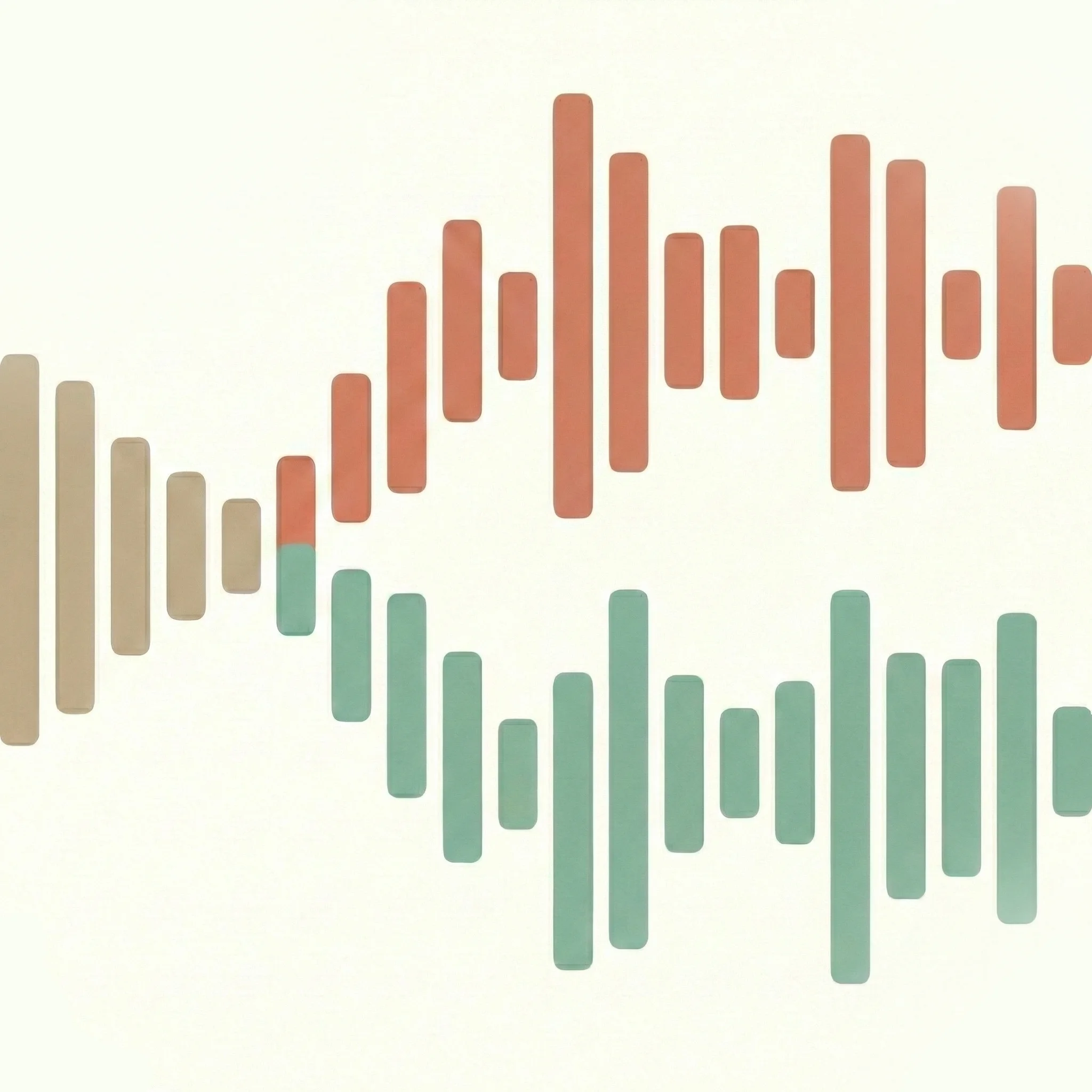
分離ボタンを押します。波形ディスプレイが2つの色分けされたトラックに分かれます。ボーカルステムがオレンジ、伴奏がグリーンです。Apple Silicon ハードウェアでは、処理が Neural Engine 上で実行されるため、CPU とバッテリー使用量が抑えられます。
進捗がリアルタイムで更新されるのが見えます。完了すると、両方のステムをアプリ内で直接プレビューできます。
ステップ 5:書き出す前にプレビューする
書き出す前は必ず伴奏をプレビューしてください。SongSplit AI でボーカルトラックと伴奏トラックを切り替えて、以下の点に注意して聴いてください。
- 元のボーカルがどれだけ残っているか。多少のかすかな音漏れは正常でほとんどのトラックで予想されます。
- 音楽がフルで完結しているかどうか。楽器の演奏が薄く空洞感があるように聴こえてはいけません。
- 特に持続音において、金属的なワーブルやぼやけた音など、明らかなアーティファクトがないか。
ボーカルの音漏れが多い場合は、通常その曲のアレンジが特に密であるか、ボーカルにリバーブとエフェクトが多用されていることを意味します。これらのケースはどのツールでも処理が難しいです。録音がどのように制作されたかの特性であり、SongSplit AI 固有の制限ではありません。
音楽が中音域で薄く聴こえる場合は、ある楽器(ピアノ、アコースティックギター)がボーカルと同じ周波数空間を共有しており、処理中に一部がボーカルステムに分離された可能性があります。いくつかの異なる曲を比較して、自分のライブラリで良好な出力がどのように聴こえるかの基準を確立してください。
ステップ 6:カラオケトラックを書き出して使用する
伴奏トラックを M4A ファイルとして書き出します。SongSplit は指定した場所に保存します。
ファイルができたら、以下の方法で活用できます。
- iPhone または Mac からスピーカーや Bluetooth スピーカーで直接再生する
- セクションをループしたり、スローダウンしたり、キーを調整したりしたい場合は GarageBand にインポートする
- AirPlay を使って Apple TV または AirPlay 対応スピーカーにキャストする
- 音声ファイルに対応したカラオケマシンやバーシステムに挿入するために USB ドライブにコピーする
- VLC、Apple Music、Infuse など任意の標準メディアプレーヤーで開く
より良い結果を得るためのヒント
ソースファイルの品質が重要です。 利用できる最も高いビットレートのファイルを使用してください。320 kbps の MP3 またはロスレス FLAC は、128 kbps の MP3 よりも AIに多くの音声データを提供します。出力品質の差は耳で聴き取れます。特にボーカルのエッジ周辺の分離のクリーンさで顕著です。
曲の選択が重要です。 ミックスの中で明確に立っているリードボーカルは、最もクリーンなカラオケトラックを生み出します。ドライに録音されたボーカル(リバーブとディレイが少ない)は、エフェクトが多用されたものより分離がうまくいきます。過去30年間のポップ、ロック、カントリー、ヒップホップは一般的に非常にうまく機能します。ボーカルが前に出ていて楽器から明確に分離されやすい傾向があるためです。
難しいケース。 極めて密なボーカルハーモニー、強いリバーブ、またはボーカルがトラックのテクスチャーに溶け込んでいる(一部のジャズ、一部の実験的な電子音楽)曲は、より多くの音漏れが生じます。これはツールの欠陥ではありません。音源分離の根本的な制約です。2つのサウンドが同じ周波数帯域とミックス内の空間を共有している場合、モデルはどちらに属するかを推定するしかありません。
音漏れは正常です。 伴奏内に元のボーカルのかすかな残像があることは想定内であり、実際の歌唱ではほぼ問題になりません。ライブの声が通常の音量でその残像をカバーします。元のシンガーが完全な元のトラック音量でではっきりと聴こえる場合は、高品質モードで再処理してみてください。
よくあるトラブルシューティング
ボーカルが伴奏にはっきりと聴こえる。 グリーン(伴奏)トラックを聴いているか確認してください。オレンジ(ボーカル)トラックではありません。正しいトラックを聴いているのにボーカルがまだ大きい場合は、まだ高品質モードに切り替えていなければ切り替えてください。入手可能であれば、より高品質なソースファイルも試してみてください。一部の曲はアレンジ上、ボーカルをクリーンに分離することが非常に難しいことがあります。比較のために別のトラックを試して、問題が曲固有のものかどうかを確認するのに役立ちます。
音楽が薄く空洞感がある。 上側の中音域の楽器(アコースティックギター、ピアノ、一部のシンセパッド)が処理中にボーカルステムに一部帰属された場合に起こる可能性があります。メインの楽器とボーカルが非常に似た周波数空間を占有するスパースなアレンジでより一般的です。これが継続して起こる場合は、比較のために別のトラックを試してください。
アプリがファイルを開かない。 ファイルが DRM フリーであることを確認してください。DRM で保護されたファイルはローカル処理ツールでは読み込めません。正規の購入からのファイルでまだ開けない場合は、対応フォーマットであることを確認してください。MP3、WAV、FLAC、M4A、または AIFF です。別のフォーマットの場合は、まず VLC(メディア > 変換/保存)などのツールを使って変換してください。
処理に非常に時間がかかる。 Apple Silicon Mac では、ほとんどの曲の処理が1分以内に完了するはずです。それより大幅に遅い場合は、アプリが(Rosetta ではなく)ネイティブで実行されているかを確認し、Mac が低消費電力モードになっていないかを確認してください。
iPhone でカラオケトラックを使用する
SongSplit AI は iPhone と iPad でも利用できます。ワークフローは同じです。「ファイル」アプリからインポートし、処理モードを選択し、デバイス上で処理し、完了したら書き出します。いかなる時点でもインターネット接続は不要です。アプリは A シリーズチップを使用してデバイス上でニューラルモデルをローカルで実行します。
これにより、外出前にすばやくカラオケトラックを生成することが実用的になります。コンピューターなしに。iCloud Drive からファイルをインポートするか、Mac から AirDrop で送り、処理すればトラックの再生準備が整います。
よくある質問
カラオケトラックを無料で作れますか? SongSplit AI は Mac App Store の有料アプリで、無料お試しオプションがあります。vocalremover.org のような無料の Webツールは一度限りの作業には使えますが、音声ファイルをサーバーにアップロードする必要があり、ファイルサイズの制限があり、フル結果を書き出すにはアカウントが必要な場合があります。多くのトラックを処理する予定の場合や、音声をデバイス上に保ちたい場合は、ローカルで処理するツールが費用に見合います。
すべての音楽ジャンルで機能しますか? ポップ、ロック、カントリー、R&B、ヒップホップ、電子音楽のほとんどでうまく機能します。ボーカルが元のミックスの楽器演奏から際立っているほど、結果がクリーンになります。フルバンドとヘビーなルームリバーブでライブ録音されたジャズ、またはアレンジに絡み合ったレイヤードなボーカルテクスチャーを持つ実験音楽は、より多くの音漏れが生じます。
歌詞を画面に表示するカラオケビデオを作れますか? SongSplit AI は音声トラックのみを書き出します。画面に歌詞が表示されるカラオケビデオを作成するには、伴奏の M4A をビデオエディタ(iMovie、Final Cut Pro、または DaVinci Resolve)にインポートし、ビデオの背景またはカラーバーを追加して、音楽に合わせてタイミングを設定した歌詞をテキストオーバーレイで表示します。iMovie はこれに最もシンプルなオプションであり、Mac で無料です。
書き出しのファイルフォーマットは何ですか?
SongSplit AI は M4A として書き出します。このフォーマットはすべての Apple デバイスで再生でき、VLC でも再生でき、あらゆる DAW またはビデオエディタにクリーンにインポートできます。WAV または MP3 が必要な場合は、macOS の組み込みコマンドラインツール afconvert、または Mac App Store の無料コンバーターアプリを使って M4A ファイルを変換できます。
複数の曲を同時に処理できますか? 現在、SongSplit AI は一度に1トラックずつ処理します。
オンラインでカラオケトラックを探すのとどう違いますか? オンラインで見つかる既製のカラオケバージョンは通常、元の録音から生成されたのではなく、セッションミュージシャンによって再録音されたものです。元曲と少し違って聴こえます。AIによる分離は実際の録音から機能するため、結果として得られる伴奏は、元曲から知っている正確なプロダクション、ミキシング、アレンジを使用します。トレードオフは、AIによる分離は完璧ではなく、かすかなボーカルの残像が残ることです。プロが再録音したカラオケトラックにはこの問題はありませんが、元のレコードと全く同じ音にはなりません。
関連ガイド
ステム分離が技術的にどのように機能するか、ステムとは何か、AIモデルがどのようにその問題に取り組むかの背景については、オーディオステムとは何かについてのガイドをご覧ください。
Mac の選択肢を見ており、異なるツールを比較したい場合は、Mac 向けボーカル除去アプリ比較ガイドが主なオプションとそのトレードオフを解説しています。
伴奏トラックを使ったボーカル練習、自分の音域に合わせてキーとテンポを調整する方法については、自宅でのボーカル練習ガイドをご参照ください。