22 de mayo de 2026
Cómo hacer una pista de karaoke de cualquier canción
Guía completa para crear versiones karaoke con separación de audio por IA. Cubre Mac, iPhone, archivos fuente, consejos de calidad y cómo usar tu pista terminada.
Una pista de karaoke es simplemente la versión instrumental de una canción con la voz principal eliminada. Parece sencillo, pero para la mayoría de las canciones no existe ninguna versión oficial de karaoke. Las que sí existen en los bares de karaoke suelen estar regrabadas por músicos de sesión, que es la razón por la que suenan ligeramente diferentes. La buena noticia: la separación de pistas por IA te permite crear una versión karaoke de cualquier canción tú mismo, directamente desde el archivo de audio que ya tienes. Esta guía cubre el proceso completo, desde encontrar tu archivo fuente hasta reproducir la pista terminada en un altavoz.
¿Qué es una pista de karaoke?
Una pista de karaoke es la grabación original con la pista de voz principal eliminada. Una buena pista de karaoke conserva el arreglo completo intacto: batería, bajo, guitarras, sintetizadores, coros de apoyo y todos los detalles de producción. Solo desaparece la voz principal.
Las versiones de karaoke producidas profesionalmente (las de los bares de karaoke) suelen regrabarse desde cero por músicos de sesión que trabajan con partituras. Por eso suenan parecidas, pero no idénticas, al original. La separación por IA funciona de otra manera. Analiza la grabación real y estima dónde se ubica la voz en la mezcla, para luego eliminarla. El resultado usa la producción original, por lo que suena exactamente como el disco, sin el cantante.
La calidad no es perfecta. En la mayoría de las pistas habrá algo de filtración vocal tenue. Para cantar encima, esto casi nunca supone un problema.
Lo que necesitas
Un archivo de audio sin DRM de la canción.
DRM son las siglas de Gestión de Derechos Digitales. Las canciones que compras como descargas no tienen DRM y pueden procesarse con cualquier herramienta de audio. Las canciones que escuchas en streaming a través de una suscripción están protegidas con DRM y no pueden procesarse.
Aquí tienes una referencia rápida:
- Compras de iTunes / Apple Music (no el nivel de streaming): sin DRM
- Descargas de Bandcamp: sin DRM (MP3, FLAC o WAV)
- Descargas de Amazon Music (no streaming): sin DRM
- Rips de CD usando Apple Music en Mac o cualquier software de ripping: sin DRM
- Spotify, streaming de Apple Music, Tidal, YouTube Music: con DRM, no pueden procesarse con ninguna herramienta
SongSplit AI para Mac o iPhone.
- App Store (Mac e iPhone): SongSplit AI
- Requisitos de Mac: Apple Silicon (M1 o posterior), macOS 14 Sonoma o posterior
- Requisitos de iPhone e iPad: iOS 17 o posterior, chip A12 o posterior
Paso 1: Encuentra o prepara tu fichero de audio
Conseguir el archivo fuente suele ser la primera pregunta que tiene la gente.
Compras de iTunes o Apple Music: Abre la app Música, busca la pista en tu biblioteca, haz clic derecho y elige “Mostrar en el Finder.” Esto abre la carpeta donde está el archivo. Las pistas compradas no tienen DRM. Las pistas que solo añadiste a tu biblioteca mediante la suscripción de streaming no son lo mismo.
Bandcamp: Cuando compras y descargas desde Bandcamp, tú eliges el formato. MP3 a 320 kbps, FLAC y WAV funcionan bien. Descarga la opción de mayor calidad que ofrezcan.
Compras de Amazon Music: Amazon vende archivos MP3 sin DRM. Descarga la pista desde tu biblioteca de Amazon Music usando la app de escritorio o el enlace de descarga en tu cuenta.
Rippear un CD: En Mac, abre Apple Music, inserta el disco y ve a Archivo > Importar CD. Esto produce un archivo sin DRM en tu biblioteca de Música. También funciona cualquier software dedicado de ripping de CD (XLD es una buena opción gratuita en Mac) y te da más control sobre el formato de salida.
Formato y calidad: Usa el archivo de mayor calidad al que tengas acceso. Un FLAC o un MP3 de 256–320 kbps producirá una pista de karaoke más limpia que un MP3 de 128 kbps. El algoritmo de separación de IA dispone de más información de audio con la que trabajar en un archivo de alta calidad, y la diferencia en la calidad del resultado es audible.
Paso 2: Abre SongSplit AI e importa el fichero
Arrastra el archivo de audio directamente sobre la ventana de SongSplit AI. También puedes ir a Archivo > Abrir y navegar hasta el archivo. La forma de onda se carga de inmediato. No hay barra de progreso de subida porque no se sube nada. La app procesa completamente en tu dispositivo, sin que ningún archivo se envíe a un servidor.
SongSplit AI acepta archivos MP3, WAV, FLAC, M4A y AIFF. Si tu archivo está en un formato diferente, conviértelo primero usando el Convertidor de Audio gratuito integrado en macOS o una herramienta como VLC.
Paso 3: Elige un modo de procesamiento
SongSplit AI te ofrece dos modos.
Modo rápido: Procesa en segundos. Más rápido para comprobar rápidamente si la canción se separará de forma limpia antes de comprometerte con el proceso más largo.
Modo calidad: Tarda más, pero produce un resultado notablemente más limpio. La diferencia más audible está en cuánto de la reverberación de la voz original permanece en el instrumental. El modo calidad elimina más de ella, dejando una pista más limpia.
Para una pista de karaoke que planeas cantar de verdad, el modo calidad merece el tiempo adicional. En un Mac con Apple Silicon, el modo calidad en una canción de 3 a 4 minutos suele terminar en menos de un minuto.
Paso 4: Procesa y observa la forma de onda dividirse
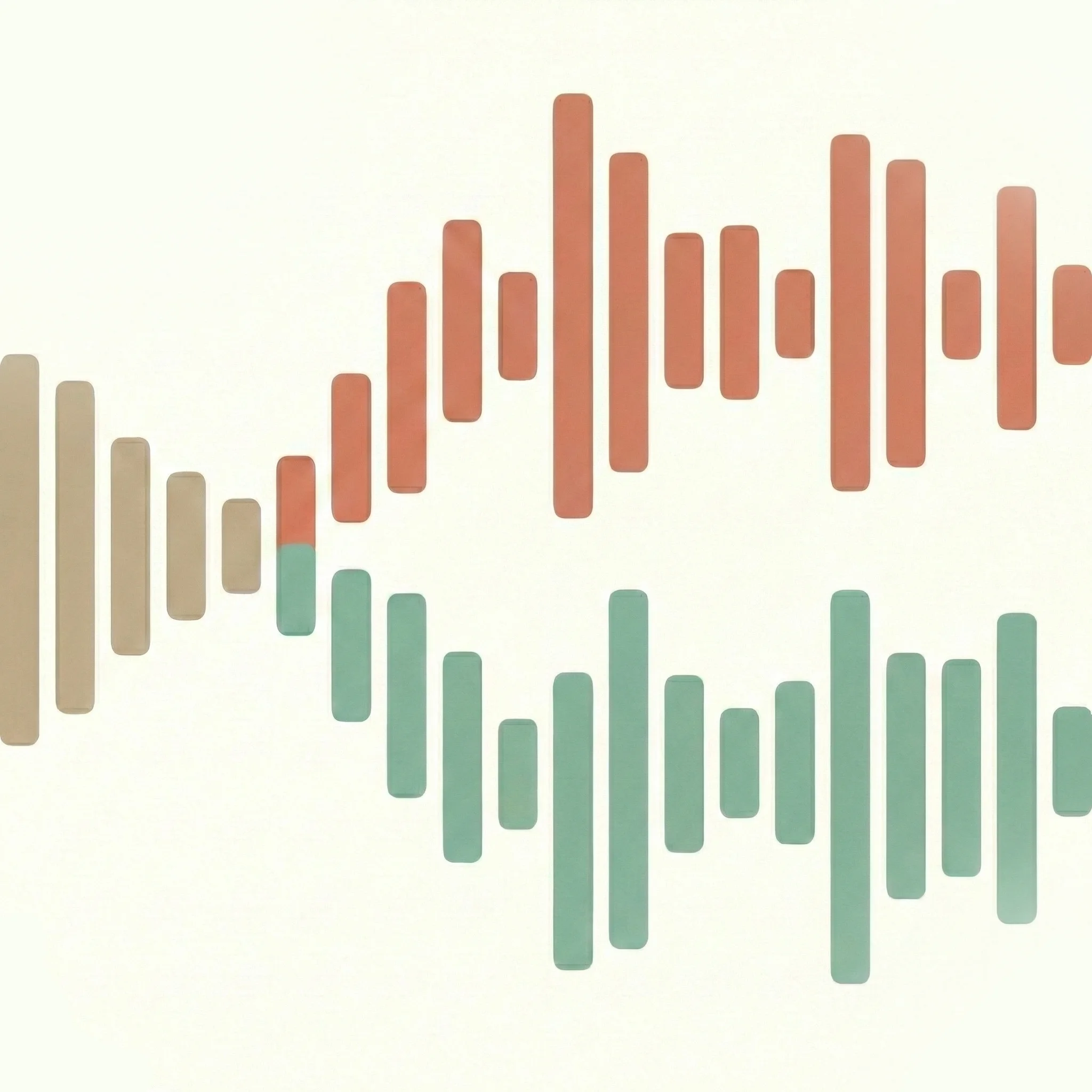
Pulsa el botón de separar. La pantalla de la forma de onda se divide en dos pistas con código de colores: naranja para la pista de voz, verde para el instrumental. En hardware con Apple Silicon, el procesamiento se ejecuta en el Apple Neural Engine, lo que mantiene bajo el uso del CPU y la batería.
Verás el progreso actualizarse en tiempo real. Cuando termina, ambas pistas están disponibles para previsualizar directamente en la app.
Paso 5: Previsualiza antes de exportar
Previsualiza siempre el instrumental antes de exportar. Alterna entre las pistas de voz e instrumental en SongSplit AI y escucha con atención varias cosas:
- Cuánta voz original queda. Algo de filtración tenue es normal y esperada en la mayoría de las pistas.
- Si la música suena completa y llena. La instrumentación no debe sonar fina ni hueca.
- Cualquier artefacto obvio, como distorsión metálica o sonidos borrosos, especialmente en notas sostenidas.
Si la filtración vocal es fuerte, normalmente significa que la canción tiene un arreglo particularmente denso o que las voces fueron procesadas con mucha reverberación y efectos. Estos casos son más difíciles de limpiar para cualquier herramienta. Es una propiedad de cómo se produjo la grabación, no una limitación específica de SongSplit AI.
Si la música suena fina en el rango medio, puede significar que algunos instrumentos (piano, guitarra acústica) comparten espacio de frecuencias con la voz y fueron parcialmente separados. Compara varias canciones diferentes para establecer una referencia de cómo es un buen resultado con tu biblioteca.
Paso 6: Exporta y usa tu pista de karaoke
Exporta la pista instrumental como archivo M4A. SongSplit la guarda en la ubicación que elijas.
Una vez que tengas el archivo, estas son las formas más habituales de usarlo:
- Reprodúcelo directamente desde tu iPhone o Mac mediante altavoces o un altavoz Bluetooth
- Impórtalo en GarageBand si quieres repetir una sección, reducir la velocidad o ajustar el tono
- Usa AirPlay para enviarlo a un Apple TV o un altavoz compatible con AirPlay
- Cópialo a una memoria USB para conectarla a una máquina de karaoke o sistema de bar que acepte archivos de audio
- Ábrelo en cualquier reproductor multimedia estándar: VLC, Apple Music, Infuse
Consejos para mejores resultados
La calidad del archivo fuente importa. Usa el archivo de mayor bitrate que tengas. Un MP3 de 320 kbps o un FLAC sin pérdida le da a la IA más datos de audio con los que trabajar que un MP3 de 128 kbps. La diferencia en la calidad del resultado es audible, especialmente en la limpieza de la separación alrededor de los bordes de la voz.
La elección de la canción importa. Las voces principales claras que se sitúan de forma diferenciada en la mezcla producen las pistas de karaoke más limpias. Las voces grabadas en seco (reverberación y delay mínimos) se separan mejor que las que tienen muchos efectos. Pop, rock, country e hip-hop de los últimos 30 años generalmente funcionan muy bien porque la voz tiende a destacar y separarse limpiamente de la instrumentación.
Casos más difíciles. Las canciones con armonías vocales extremadamente densas, mucha reverberación, o donde la voz se funde con la textura de la pista (algo de jazz, algo de música electrónica experimental) tendrán más filtración. Esto no es un defecto de la herramienta. Es una limitación fundamental de la separación de fuentes de audio: si dos sonidos comparten el mismo rango de frecuencias y espacio en la mezcla, un modelo solo puede estimar a cuál pertenece cada uno.
La filtración es normal. Un eco tenue de la voz original en el instrumental es algo esperado y casi nunca supone un problema para cantar de verdad. Tu voz en directo cubre el eco al volumen habitual. Si puedes escuchar claramente al cantante original al volumen completo de la pista original, intenta reprocesar en modo calidad.
Resolución de problemas comunes
Las voces siguen siendo claramente audibles en el instrumental. Asegúrate de estar escuchando la pista verde (instrumental) y no la naranja (voz). Si estás en la pista correcta y la voz sigue siendo fuerte, cambia al modo calidad si aún no lo has hecho. También prueba con un archivo fuente de mayor calidad si hay uno disponible. Algunas canciones simplemente tienen arreglos donde la voz es muy difícil de aislar limpiamente. Probar con una pista diferente para comparar ayuda a determinar si el problema es específico de la canción o algo más.
La música suena fina o hueca. Esto puede ocurrir cuando los instrumentos en el rango medio-alto (guitarra acústica, piano, algunos pads de sintetizador) se atribuyen parcialmente a la pista de voz durante el procesamiento. Es más habitual en arreglos escasos donde el instrumento principal y la voz ocupan un espacio de frecuencias muy similar. Si esto ocurre de forma sistemática, prueba con una pista diferente para comparar.
La app no abre mi archivo. Confirma que el archivo no tiene DRM. Los archivos con DRM no se cargarán en ninguna herramienta de procesamiento local. Si el archivo proviene de una compra legítima y sigue sin abrirse, comprueba que esté en un formato compatible: MP3, WAV, FLAC, M4A o AIFF. Si está en un formato diferente, conviértelo primero usando una herramienta como VLC (Medios > Convertir/Guardar).
El procesamiento tarda demasiado. En Macs con Apple Silicon, el procesamiento debería terminar en menos de un minuto para la mayoría de las canciones. Si es significativamente más lento, comprueba que la app se esté ejecutando de forma nativa (no a través de Rosetta) y que tu Mac no esté en modo de bajo consumo.
Usar la pista de karaoke en iPhone
SongSplit AI también está disponible en iPhone e iPad. El flujo de trabajo es el mismo: importa desde la app Archivos, elige un modo de procesamiento, procesa en tu Mac o dispositivo y exporta cuando termines. No se necesita conexión a internet en ningún momento. La app ejecuta el modelo de IA localmente en el dispositivo usando el chip de la serie A.
Esto lo hace práctico para generar una pista de karaoke rápida justo antes de una noche de salida, sin necesitar un ordenador. Importa el archivo desde iCloud Drive o envíalo por AirDrop desde un Mac, procésalo y tendrás la pista lista para reproducir.
Preguntas frecuentes
¿Puedo hacer una pista de karaoke gratis? SongSplit AI es una app de pago con opción de prueba gratuita en el Mac App Store. Las herramientas web gratuitas como vocalremover.org pueden funcionar para un trabajo rápido, aunque requieren subir tu archivo de audio a un servidor, imponen límites de tamaño de archivo y pueden requerir una cuenta para exportar el resultado completo. Si procesas muchas pistas o quieres que tu audio se quede en tu dispositivo, una herramienta local merece la pena.
¿Funciona con todos los géneros musicales? Funciona bien con la mayoría del pop, rock, country, R&B, hip-hop y música electrónica. Cuanto más diferenciada esté la voz de la instrumentación en la mezcla original, más limpio será el resultado. El jazz grabado en directo con una banda completa y mucha reverberación ambiental, o la música experimental con texturas vocales en capas entretejidas en el arreglo, producirá más filtración.
¿Puedo crear un vídeo de karaoke con letras en pantalla? SongSplit AI exporta solo la pista de audio. Para crear un vídeo de karaoke con letras en pantalla, importa el M4A instrumental en un editor de vídeo (iMovie, Final Cut Pro o DaVinci Resolve), añade un fondo de vídeo o una barra de color, y superpón texto con las letras sincronizadas con la música. iMovie es la opción más sencilla para esto y es gratuito en Mac.
¿En qué formato exporta?
SongSplit AI exporta como M4A. Este formato se reproduce en todos los dispositivos Apple, en VLC, y se importa limpiamente en cualquier DAW o editor de vídeo. Si necesitas WAV o MP3, puedes convertir el archivo M4A usando la herramienta de línea de comandos integrada en macOS afconvert, o con una app convertidora gratuita del Mac App Store.
¿Puedo procesar varias canciones a la vez? Actualmente SongSplit AI procesa una pista a la vez.
¿En qué se diferencia de encontrar una pista de karaoke en línea? Las versiones de karaoke prefabricadas que se encuentran en línea suelen estar regrabadas por músicos de sesión, no generadas a partir de la grabación original. Suenan ligeramente diferentes al original. La separación por IA trabaja desde la grabación real, por lo que el instrumental resultante usa la producción, mezcla y arreglo exactos que conoces del original. La desventaja es que la separación por IA no es perfecta y deja algo de presencia vocal tenue; las pistas de karaoke recreadas profesionalmente no tienen este problema, pero tampoco suenan exactamente como el disco original.
Guías relacionadas
Para más información sobre cómo funciona técnicamente la separación de pistas (stems), incluyendo qué son las pistas y cómo el modelo de IA aborda el problema, consulta la guía sobre qué son las pistas de audio y cómo funcionan.
Si estás buscando específicamente opciones en Mac y quieres comparar diferentes herramientas, la guía sobre las mejores apps eliminadoras de voces para Mac cubre las principales opciones y sus ventajas y desventajas.
Para usar pistas instrumentales para practicar canto, incluyendo cómo ajustar el tono y el tempo para que coincidan con tu registro, consulta la guía sobre cómo practicar canto en casa.
¿Listo para separar?
Descarga SongSplit AI y empieza a separar tus canciones favoritas hoy mismo.