2026年5月22日
如何将任意歌曲制作成卡拉 OK 伴奏
使用 AI 音轨分离制作任意歌曲卡拉 OK 版本的完整指南。涵盖 Mac、iPhone、源文件处理、质量优化技巧,以及如何使用制作完成的伴奏。
卡拉 OK 伴奏就是去掉主唱人声的歌曲纯伴奏版本。听起来很简单,但对于大多数歌曲来说,官方的卡拉 OK 版本根本不存在。卡拉 OK 酒吧里现有的版本通常是由录音棚乐手重新演奏录制的,这也是为什么它们听起来总有些偏差。好消息是:借助 AI 音轨/stems 分离技术,您可以直接从自己已有的音频文件,为任意歌曲自制卡拉 OK 版本。本指南将完整介绍从获取源文件到通过音箱播放成品伴奏的全流程。
什么是卡拉 OK 伴奏?
卡拉 OK 伴奏是去掉主唱人声音轨/stems 的原版录音。一个好的卡拉 OK 伴奏保留完整的编曲:鼓组、贝斯、吉他、合成器、背景和声以及所有制作细节,只去掉主唱人声。
专业制作的卡拉 OK 版本(卡拉 OK 酒吧里使用的那种)通常是录音棚乐手按照乐谱重新录制的,这就是为什么它们听起来与原版接近但不完全一样。AI 分离的工作方式不同:它分析实际录音,估算人声在混音中所处的位置,然后将其去除。结果使用的是原版制作,因此听起来与唱片完全一致,只是少了歌手的部分。
质量并不完美。大多数曲目会有一些轻微的人声余留。但在演唱时,这几乎从来不会造成问题。
您需要准备什么
一份歌曲的无 DRM 音频文件。
DRM 即数字版权管理。以下载形式购买的歌曲是无 DRM 的,可以用任何音频工具处理。通过订阅服务流媒体播放的歌曲受 DRM 保护,无法被处理。
以下是快速参考:
- iTunes / Apple Music 购买(非流媒体套餐):无 DRM
- Bandcamp 下载:无 DRM(MP3、FLAC 或 WAV)
- Amazon Music 下载(非流媒体):无 DRM
- 使用 Mac 上的 Apple Music 或任何 CD 翻录工具进行的 CD 翻录:无 DRM
- Spotify、Apple Music 流媒体、Tidal、YouTube Music:受 DRM 保护,任何工具均无法处理
Mac 或 iPhone 版 SongSplit AI。
- Mac App Store:SongSplit AI
- Mac 要求:Apple Silicon(M1 或更新型号),macOS 14 Sonoma 或更高版本
- iPhone 和 iPad 要求:iOS 17 或更高版本,A12 芯片或更新型号
第一步:查找或准备您的音频文件
获取源文件通常是大家最先遇到的问题。
iTunes 或 Apple Music 购买: 打开"音乐"应用,在资料库中找到该曲目,右键点击并选择"在访达中显示"。这将打开文件所在的文件夹。购买的曲目是无 DRM 的。您通过流媒体订阅套餐添加到资料库的曲目则不同。
Bandcamp: 从 Bandcamp 购买并下载时,您可以选择格式。MP3 320 kbps、FLAC 和 WAV 均可正常使用。请下载他们提供的最高质量选项。
Amazon Music 购买: Amazon 出售无 DRM 的 MP3 文件。通过桌面应用或账户中的下载链接从 Amazon Music 资料库下载曲目。
翻录 CD: 在 Mac 上,打开 Apple Music,插入光盘,进入"文件 > 导入 CD"。这会在您的音乐资料库中生成一个无 DRM 的文件。专用的 CD 翻录工具(Mac 上 XLD 是个不错的免费选项)同样可用,且能更灵活地控制输出格式。
格式与质量: 请使用您能获取的最高质量文件。FLAC 或 256-320 kbps 的 MP3 比 128 kbps 的 MP3 能产生更干净的卡拉 OK 伴奏。AI 分离算法在高质量文件中能获取更多音频信息,输出质量的差异是可以听出来的。
第二步:打开 SongSplit AI 并导入文件
将音频文件直接拖入 SongSplit AI 窗口。或者,进入"文件 > 打开"并导航至文件位置。波形会立即加载,没有上传进度条——因为根本没有任何上传操作。该应用完全在您的设备上处理,文件始终不会发送至服务器。
SongSplit AI 支持 MP3、WAV、FLAC、M4A 和 AIFF 文件。如果您的文件是其他格式,请先使用 macOS 内置的免费"音频转换器"或 VLC 等工具进行格式转换。
第三步:选择处理模式
SongSplit AI 提供两种模式。
快速模式: 在数秒内完成处理。适合在投入更长时间处理之前,快速确认这首歌的分离效果是否令人满意。
质量模式: 处理时间更长,但效果明显更干净。最明显的区别在于原始人声混响尾音在伴奏中的残留量。质量模式能去除更多,让伴奏更干净。
如果制作的卡拉 OK 伴奏是真正用来演唱的,质量模式是值得额外等待的。在 Apple Silicon Mac 上,质量模式处理一首 3 至 4 分钟的歌曲通常不到一分钟。
第四步:处理并观察波形分裂
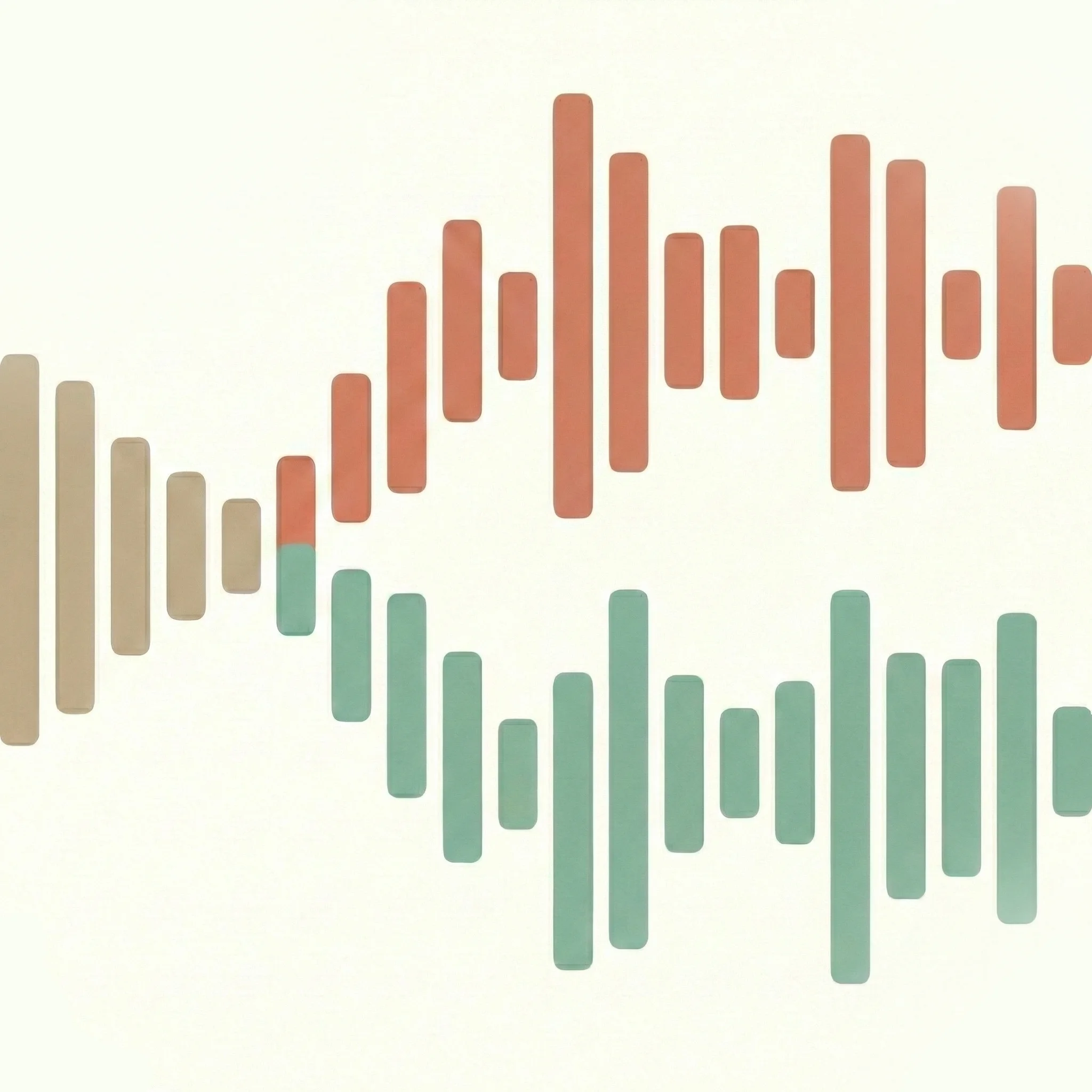
点击分离按钮。波形显示器分裂为两条不同颜色的音轨:橙色为人声音轨/stems,绿色为伴奏音轨/stems。在 Apple Silicon 硬件上,处理在 Neural Engine 上运行,对 CPU 和电池的消耗较低。
您可以看到进度实时更新。处理完成后,两条音轨/stems 均可直接在应用中预览。
第五步:导出前先预览
导出前务必预览伴奏。在 SongSplit AI 中切换人声与伴奏音轨,仔细聆听以下几点:
- 原始人声的残留量。对大多数曲目而言,一定程度的轻微人声余留是正常且可预期的。
- 音乐是否听起来饱满完整。乐器部分不应听起来单薄或空洞。
- 是否有明显的瑕疵,例如金属感颤抖或涂抹感,尤其是在持续音符上。
如果人声余留较明显,通常意味着该歌曲的编曲特别密集,或人声经过了大量混响和效果处理。这类情况对任何工具来说都更难处理干净,是录音制作本身的特性,而非 SongSplit AI 特有的局限。
如果音乐的中频听起来单薄,可能意味着某些乐器(钢琴、原声吉他)与人声共享了频率空间,在处理过程中被部分归入人声音轨。通过对比几首不同的歌曲,可以建立对您的音乐库良好输出效果的基准判断。
第六步:导出并使用您的卡拉 OK 伴奏
将伴奏音轨导出为 M4A 文件。SongSplit 会将其保存至您指定的位置。
拿到文件后,以下是常见的使用方式:
- 直接从 iPhone 或 Mac 通过音箱或蓝牙音箱播放
- 导入 GarageBand,用于循环某个段落、减慢速度或调整调性
- 使用 AirPlay 投屏至 Apple TV 或支持 AirPlay 的音箱
- 复制至 U 盘,插入支持音频文件的卡拉 OK 机或酒吧设备
- 用任何标准媒体播放器打开:VLC、Apple Music、Infuse
获得更好效果的技巧
源文件质量很重要。 请使用您能获取的最高码率文件。320 kbps 的 MP3 或无损 FLAC 比 128 kbps 的 MP3 能为 AI 提供更多音频数据。输出质量的差异是可以听出来的,尤其体现在人声边缘分离的干净程度上。
歌曲选择很重要。 主人声清晰、在混音中有明显层次的歌曲能产生最干净的卡拉 OK 伴奏。干声录音(混响和延迟较少)比效果处理较重的录音分离效果更好。过去 30 年的流行、摇滚、乡村和嘻哈通常效果很好,因为人声往往突出且与乐器部分分离清晰。
较难处理的情况。 和声极为密集、混响很重,或人声融入音轨整体质感的歌曲(某些爵士、某些实验性电子音乐)会有更多串音。这不是工具的缺陷,而是音频源分离的根本限制:如果两种声音共享相同的频率范围和混音空间,模型只能估算各自的归属。
人声余留是正常的。 伴奏中原始人声的轻微残影是可预期的,在实际演唱时几乎从不构成问题。正常音量演唱时,您的实时人声会覆盖这种残影。如果能明显听到原唱以接近原曲的音量存在,请尝试用质量模式重新处理。
常见问题排查
伴奏中人声仍然清晰可辨。 请确认您正在收听的是绿色(伴奏)音轨,而非橙色(人声)音轨。如果确认无误但人声仍然明显,请切换至质量模式(若尚未使用)。如有更高质量的源文件,也请尝试使用。有些歌曲的编曲特性使人声极难干净分离。与其他曲目对比有助于判断问题是否特定于该歌曲。
音乐听起来单薄或空洞。 当中高频段的乐器(原声吉他、钢琴、某些合成器垫音)在处理过程中被部分归入人声音轨时,可能出现此情况。在主乐器与人声占据非常相似频率空间的稀疏编曲中更为常见。如果这种情况持续出现,请换一首曲目进行对比。
应用无法打开我的文件。 请确认文件是无 DRM 的。受 DRM 保护的文件无法在任何本地处理工具中加载。如果文件来自正规购买渠道但仍无法打开,请检查格式是否受支持:MP3、WAV、FLAC、M4A 或 AIFF。如果格式不符,请先使用 VLC(媒体 > 转换/保存)等工具进行转换。
处理时间非常长。 在 Apple Silicon Mac 上,大多数歌曲的处理时间应远少于一分钟。如果明显更慢,请检查应用是否以原生模式运行(非 Rosetta),以及 Mac 是否处于低电量模式。
在 iPhone 上使用卡拉 OK 伴奏
SongSplit AI 同样适用于 iPhone 和 iPad。工作流程完全相同:从"文件"应用导入,选择处理模式,在设备上处理,完成后导出。全程无需网络连接。应用使用 A 系列芯片在设备本地运行神经网络模型。
这使得在出门前临时生成卡拉 OK 伴奏成为可能,无需电脑。从 iCloud 云盘导入文件或通过 AirDrop 从 Mac 传输,处理完毕,伴奏随时可用。
常见问题
卡拉 OK 伴奏可以免费制作吗? SongSplit AI 是 Mac App Store 上的付费应用,提供免费试用选项。vocalremover.org 等免费网页工具也能完成简单任务,但需要将音频文件上传至服务器,有文件大小限制,且通常需要账号才能导出完整结果。如果您需要处理多首曲目,或希望音频保留在设备上,本地工具的一次性费用是值得的。
所有音乐类型都适用吗? 对大多数流行、摇滚、乡村、R&B、嘻哈和电子音乐效果良好。原版混音中人声与乐器部分越清晰分明,结果就越干净。与完整乐队现场录制、混响较重的爵士乐,或将人声层次编织进编曲质感中的实验性音乐,会产生更多串音。
我可以制作带屏显歌词的卡拉 OK 视频吗? SongSplit AI 只导出音频音轨。如需制作带屏显歌词的卡拉 OK 视频,请将伴奏 M4A 文件导入视频编辑软件(iMovie、Final Cut Pro 或 DaVinci Resolve),添加视频背景或色块,并将与音乐同步的歌词叠加为文字。iMovie 是最简单的选项,且在 Mac 上免费使用。
导出的文件格式是什么?
SongSplit AI 导出为 M4A 格式。该格式可在所有 Apple 设备、VLC 上播放,并可干净地导入任何 DAW 或视频编辑软件。如果需要 WAV 或 MP3,可以使用 macOS 内置命令行工具 afconvert,或 Mac App Store 上的免费转换应用,将 M4A 文件进行格式转换。
可以同时处理多首歌曲吗? 目前 SongSplit AI 每次处理一首曲目。
这与在网上找卡拉 OK 伴奏有什么区别? 网上找到的现成卡拉 OK 版本通常是由录音棚乐手重新录制的,而非从原版录音生成。它们听起来与原版略有不同。AI 分离基于实际录音进行处理,因此生成的伴奏使用的是您熟悉的原版制作、混音和编曲。权衡在于:AI 分离并不完美,会留有一些轻微的人声痕迹;而专业重新录制的卡拉 OK 版本没有这个问题,但也无法还原原版唱片的声音。
相关指南
关于音轨分离技术原理的更多背景知识,包括什么是音轨/stems 以及 AI 模型如何处理这一问题,请参阅什么是音频 Stems。
如果您正在关注 Mac 上的可选工具,并希望对比不同工具,Mac 最佳人声消除应用涵盖了主要选项及其权衡。
关于使用伴奏音轨练习演唱,包括如何调整调性和节奏以适应您的音域,请参阅居家练唱指南。