22 de maio de 2026
Como fazer uma pista de karaoke de qualquer música
Guia completo para criar versões karaoke com separação de áudio por IA. Cobre Mac, iPhone, ficheiros de origem, dicas de qualidade e como usar a tua pista acabada.
Uma pista de karaoke é simplesmente a versão instrumental de uma música com os vocais principais removidos. Parece simples, mas para a maioria das músicas não existe nenhuma versão oficial de karaoke. As que existem nos bares de karaoke são geralmente regravadas por músicos de sessão, e é por isso que soam ligeiramente diferentes. A boa notícia: a separação de faixas por IA permite-te criar uma versão karaoke de qualquer música tu mesmo, diretamente a partir do ficheiro de áudio que já tens. Este guia cobre o processo completo, desde encontrar o teu ficheiro de origem até reproduzir a pista acabada num altifalante.
O que é uma pista de karaoke?
Uma pista de karaoke é a gravação original com a faixa de vocais principais removida. Uma boa pista de karaoke mantém todo o arranjo intacto: bateria, baixo, guitarras, sintetizadores, vozes de apoio e todos os detalhes de produção. Apenas os vocais principais desaparecem.
As versões de karaoke produzidas profissionalmente (as dos bares de karaoke) são geralmente regravadas de raiz por músicos de sessão que trabalham a partir de partituras. É por isso que soam parecidas, mas não idênticas, ao original. A separação por IA funciona de forma diferente. Analisa a gravação real e estima onde os vocais estão na mistura, para depois os remover. O resultado usa a produção original, por isso soa exatamente como o disco, sem o cantor.
A qualidade não é perfeita. Haverá algum vazamento vocal ligeiro na maioria das pistas. Para cantar por cima, isso quase nunca é um problema.
O que precisas
Um ficheiro de áudio sem DRM da música.
DRM significa Gestão de Direitos Digitais. As músicas que compras como transferências não têm DRM e podem ser processadas por qualquer ferramenta de áudio. As músicas que transmites através de uma subscrição estão protegidas por DRM e não podem ser processadas.
Aqui está uma referência rápida:
- Compras do iTunes / Apple Music (não o nível de streaming): sem DRM
- Transferências do Bandcamp: sem DRM (MP3, FLAC ou WAV)
- Transferências do Amazon Music (não streaming): sem DRM
- Rips de CD usando Apple Music no Mac ou qualquer software de ripping: sem DRM
- Spotify, streaming do Apple Music, Tidal, YouTube Music: com DRM, não podem ser processados por nenhuma ferramenta
SongSplit AI para Mac ou iPhone.
- App Store (Mac e iPhone): SongSplit AI
- Requisitos do Mac: Apple Silicon (M1 ou posterior), macOS 14 Sonoma ou posterior
- Requisitos de iPhone e iPad: iOS 17 ou posterior, chip A12 ou posterior
Passo 1: encontra ou prepara o teu ficheiro de áudio
Conseguir o ficheiro de origem é geralmente a primeira questão que as pessoas têm.
Compras do iTunes ou Apple Music: Abre a app Música, encontra a faixa na tua biblioteca, clica com o botão direito e escolhe “Mostrar no Finder.” Isso abre a pasta onde o ficheiro está. As faixas compradas não têm DRM. As faixas que apenas adicionaste à tua biblioteca através da subscrição de streaming não são a mesma coisa.
Bandcamp: Quando compras e transferes do Bandcamp, escolhes o formato. MP3 a 320 kbps, FLAC e WAV funcionam bem. Transfere a opção de maior qualidade que ofereçam.
Compras do Amazon Music: A Amazon vende ficheiros MP3 sem DRM. Transfere a faixa da tua biblioteca do Amazon Music usando a app para desktop ou a ligação de transferência na tua conta.
Ripar um CD: No Mac, abre o Apple Music, insere o disco e vai a Ficheiro > Importar CD. Isto produz um ficheiro sem DRM na tua biblioteca de Música. Qualquer software dedicado de ripping de CD (XLD é uma boa opção gratuita no Mac) também funciona e dá-te mais controlo sobre o formato de saída.
Formato e qualidade: Usa o ficheiro de maior qualidade a que tens acesso. Um FLAC ou um MP3 de 256–320 kbps produzirá uma pista de karaoke mais limpa do que um MP3 de 128 kbps. O algoritmo de separação de IA tem mais informação de áudio com que trabalhar num ficheiro de alta qualidade, e a diferença na qualidade do resultado é audível.
Passo 2: abre o SongSplit AI e importa o ficheiro
Arrasta o ficheiro de áudio diretamente para a janela do SongSplit AI. Em alternativa, vai a Ficheiro > Abrir e navega até ao ficheiro. A forma de onda carrega imediatamente. Não há barra de progresso de carregamento porque não está a acontecer nenhum carregamento. A app processa inteiramente no teu dispositivo, sem que nenhum ficheiro seja enviado para um servidor.
O SongSplit AI aceita ficheiros MP3, WAV, FLAC, M4A e AIFF. Se o teu ficheiro estiver num formato diferente, converte-o primeiro usando o Conversor de Áudio gratuito integrado no macOS ou uma ferramenta como o VLC.
Passo 3: escolhe um modo de processamento
O SongSplit AI oferece-te dois modos.
Modo rápido: Processa em segundos. Mais rápido para verificar rapidamente se a música vai separar de forma limpa antes de te comprometeres com o processo mais longo.
Modo qualidade: Demora mais, mas produz um resultado visivelmente mais limpo. A diferença mais audível está em quanto da cauda de reverb dos vocais originais permanece no instrumental. O modo qualidade remove mais dessa cauda, deixando uma pista mais limpa.
Para uma pista de karaoke que planeias cantar de verdade, o modo qualidade vale o tempo extra. Num Mac com Apple Silicon, o modo qualidade numa música de 3 a 4 minutos termina tipicamente em menos de um minuto.
Passo 4: processa e vê a forma de onda a separar
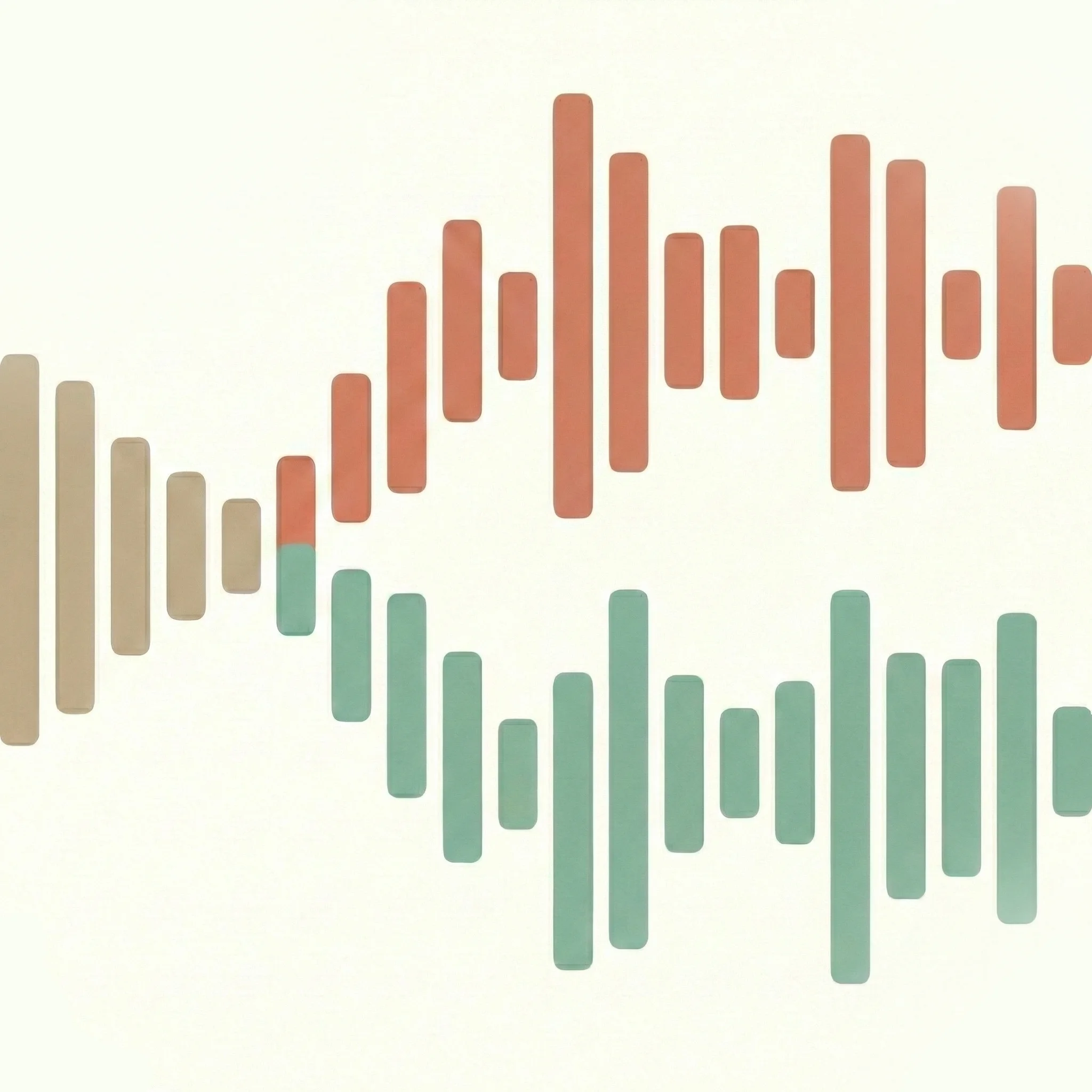
Carrega no botão de separar. O ecrã da forma de onda divide-se em duas pistas com código de cores: laranja para a faixa de vocais, verde para o instrumental. Em hardware com Apple Silicon, o processamento corre no Apple Neural Engine, o que mantém o uso de CPU e bateria baixos.
Verás o progresso a ser atualizado em tempo real. Quando terminar, ambas as faixas ficam disponíveis para pré-visualizar diretamente na app.
Passo 5: pré-visualiza antes de exportar
Pré-visualiza sempre o instrumental antes de exportar. Alterna entre as pistas de vocais e instrumental no SongSplit AI e ouve com atenção algumas coisas:
- Quanto dos vocais originais ainda resta. Algum vazamento ligeiro é normal e esperado na maioria das pistas.
- Se a música soa cheia e completa. A instrumentação não deve soar fina ou oca.
- Quaisquer artefactos óbvios, como distorção metálica ou sons borrados, especialmente em notas sustentadas.
Se o vazamento vocal for forte, geralmente significa que a música tem um arranjo particularmente denso ou que os vocais foram processados com muito reverb e efeitos. Estes casos são mais difíceis de limpar para qualquer ferramenta. É uma propriedade de como a gravação foi produzida, não uma limitação específica do SongSplit AI.
Se a música soar fina no médio-agudo, pode significar que alguns instrumentos (piano, guitarra acústica) partilham espaço de frequências com os vocais e foram parcialmente separados. Compara algumas músicas diferentes para estabelecer uma referência do que é um bom resultado com a tua biblioteca.
Passo 6: exporta e usa a tua pista de karaoke
Exporta a pista instrumental como ficheiro M4A. O SongSplit guarda-a num local que tu escolhes.
Uma vez que tenhas o ficheiro, estas são as formas mais comuns de o usar:
- Reproduz diretamente do teu iPhone ou Mac através de altifalantes ou um altifalante Bluetooth
- Importa para o GarageBand se quiseres repetir uma secção, abrandar o tempo ou ajustar o tom
- Usa o AirPlay para enviar para uma Apple TV ou altifalante compatível com AirPlay
- Copia para uma pen USB para ligar a uma máquina de karaoke ou sistema de bar que aceite ficheiros de áudio
- Abre em qualquer leitor de multimédia padrão: VLC, Apple Music, Infuse
Dicas para melhores resultados
A qualidade do ficheiro de origem importa. Usa o ficheiro de maior bitrate que tens. Um MP3 de 320 kbps ou um FLAC sem perdas dá à IA mais dados de áudio com que trabalhar do que um MP3 de 128 kbps. A diferença na qualidade do resultado é audível, especialmente na limpeza da separação nas bordas dos vocais.
A escolha da música importa. Vocais principais claros que se posicionam de forma distinta na mistura produzem as pistas de karaoke mais limpas. Vocais gravados a seco (reverb e delay mínimos) separam melhor do que os que têm muitos efeitos. Pop, rock, country e hip-hop dos últimos 30 anos geralmente funcionam muito bem porque os vocais tendem a destacar-se e separar de forma limpa da instrumentação.
Casos mais difíceis. Músicas com harmonias vocais extremamente densas, muito reverb, ou onde os vocais se fundem com a textura da pista (algum jazz, música eletrónica experimental) terão mais vazamento. Isso não é uma falha na ferramenta. É uma limitação fundamental da separação de fontes de áudio: se dois sons partilham o mesmo intervalo de frequências e espaço na mistura, um modelo só pode estimar a qual cada um pertence.
O vazamento é normal. Um eco ligeiro dos vocais originais no instrumental é esperado e quase nunca é um problema para cantar de verdade. A tua voz ao vivo cobre o eco ao volume normal. Se consegues ouvir claramente o cantor original ao volume total da pista original, tenta reprocessar no modo qualidade.
Resolução de problemas comuns
Os vocais ainda são claramente audíveis no instrumental. Certifica-te de que estás a ouvir a pista verde (instrumental) e não a laranja (vocais). Se estás na pista certa e os vocais ainda estão altos, muda para o modo qualidade se ainda não o fizeste. Também tenta um ficheiro de origem de maior qualidade, se houver um disponível. Algumas músicas simplesmente têm arranjos onde os vocais são muito difíceis de isolar de forma limpa. Tentar uma pista diferente para comparar ajuda a determinar se o problema é específico da música ou outra coisa.
A música soa fina ou oca. Isto pode acontecer quando instrumentos no médio-agudo (guitarra acústica, piano, alguns pads de sintetizador) são parcialmente atribuídos à faixa de vocais durante o processamento. É mais comum em arranjos esparsos onde o instrumento principal e os vocais ocupam um espaço de frequências muito similar. Se isto acontecer de forma consistente, tenta uma pista diferente para comparar.
A app não abre o meu ficheiro. Confirma que o ficheiro não tem DRM. Os ficheiros com DRM não carregarão em nenhuma ferramenta de processamento local. Se o ficheiro veio de uma compra legítima e ainda não abre, verifica se está num formato compatível: MP3, WAV, FLAC, M4A ou AIFF. Se estiver num formato diferente, converte-o primeiro usando uma ferramenta como o VLC (Multimédia > Converter/Guardar).
O processamento demora muito tempo. Em Macs com Apple Silicon, o processamento deve terminar bem antes de um minuto para a maioria das músicas. Se for significativamente mais lento, verifica se a app está a correr de forma nativa (não através de Rosetta) e se o teu Mac não está em modo de baixo consumo.
Usar a pista de karaoke no iPhone
O SongSplit AI também está disponível no iPhone e iPad. O fluxo de trabalho é o mesmo: importa a partir da app Ficheiros, escolhe um modo de processamento, processa no dispositivo, exporta quando terminares. Não é necessária qualquer ligação à internet em nenhum momento. A app executa o modelo de IA localmente no dispositivo usando o chip da série A.
Isso torna-o prático para gerar uma pista de karaoke rápida mesmo antes de uma noite de saída, sem precisar de um computador. Importa o ficheiro do iCloud Drive ou envia-o por AirDrop de um Mac, processa-o e terás a pista pronta a reproduzir.
Perguntas frequentes
Posso fazer uma pista de karaoke de graça? O SongSplit AI é uma app paga com opção de experimentação gratuita no Mac App Store. Ferramentas web gratuitas como vocalremover.org podem funcionar para um trabalho rápido, embora exijam o carregamento do teu ficheiro de áudio para um servidor, imponham limites de tamanho de ficheiro e possam exigir uma conta para exportar o resultado completo. Se estás a processar muitas pistas ou queres que o teu áudio permaneça no teu dispositivo, uma ferramenta local vale o custo.
Funciona com todos os géneros musicais? Funciona bem com a maioria do pop, rock, country, R&B, hip-hop e música eletrónica. Quanto mais distinto for o vocal da instrumentação na mistura original, mais limpo será o resultado. O jazz gravado ao vivo com uma banda completa e muito reverb de sala, ou música experimental com texturas vocais em camadas entrelaçadas no arranjo, produzirá mais vazamento.
Posso criar um vídeo de karaoke com letras no ecrã? O SongSplit AI exporta apenas a pista de áudio. Para criar um vídeo de karaoke com letras apresentadas no ecrã, importa o M4A instrumental num editor de vídeo (iMovie, Final Cut Pro ou DaVinci Resolve), adiciona um fundo de vídeo ou uma barra de cor, e sobrepõe texto com as letras sincronizadas com a música. O iMovie é a opção mais simples para isso e é gratuito no Mac.
Em que formato exporta?
O SongSplit AI exporta como M4A. Este formato reproduz em todos os dispositivos Apple, no VLC, e importa de forma limpa em qualquer DAW ou editor de vídeo. Se precisares de WAV ou MP3, podes converter o ficheiro M4A usando a ferramenta de linha de comandos integrada no macOS afconvert, ou com uma app conversora gratuita do Mac App Store.
Posso processar várias músicas de uma vez? Atualmente o SongSplit AI processa uma pista de cada vez.
Como é que isto é diferente de encontrar uma pista de karaoke online? As versões de karaoke pré-fabricadas encontradas online são geralmente regravadas por músicos de sessão, não geradas a partir da gravação original. Soam ligeiramente diferentes do original. A separação por IA trabalha a partir da gravação real, por isso o instrumental resultante usa a produção, mistura e arranjo exatos que conheces do original. A desvantagem é que a separação por IA não é perfeita e deixa alguma presença vocal ligeira; as pistas de karaoke recriadas profissionalmente não têm este problema, mas também não soam exatamente como o disco original.
Guias relacionados
Para mais informação sobre como a separação de faixas (stems) funciona tecnicamente, incluindo o que são as faixas e como o modelo de IA aborda o problema, consulta o guia sobre o que são faixas de áudio e como funcionam.
Se estás a procurar especificamente opções no Mac e queres comparar diferentes ferramentas, o guia sobre as melhores apps removedoras de vocais para Mac cobre as principais opções e as suas vantagens e desvantagens.
Para usar pistas instrumentais para praticar canto, incluindo como ajustar o tom e o andamento para corresponder à tua extensão vocal, consulta o guia sobre como praticar canto em casa.
Pronto para separar?
Descarrega o SongSplit AI e começa a separar as tuas músicas favoritas hoje mesmo.