2026년 5월 22일
어떤 노래로든 노래방 트랙 만드는 방법
AI 스템 분리를 사용해 어떤 노래의 노래방 버전이든 만드는 완전한 가이드. Mac, iPhone, 소스 파일, 품질 팁, 완성된 트랙 활용 방법을 다룹니다.
노래방 트랙은 리드 보컬이 제거된 노래의 반주 버전에 불과합니다. 단순하게 들리지만 대부분의 노래에는 공식 노래방 버전이 존재하지 않습니다. 존재하는 것들은 보통 세션 뮤지션이 재녹음한 것이라 원곡과 약간 다르게 들립니다. 좋은 소식은 AI 스템 분리를 사용하면 이미 소유한 오디오 파일에서 직접 어떤 노래의 노래방 버전이든 스스로 만들 수 있다는 것입니다. 이 가이드는 소스 파일을 찾는 것부터 완성된 트랙을 스피커로 재생하는 것까지 전체 과정을 다룹니다.
노래방 트랙이란 무엇인가요?
노래방 트랙은 리드 보컬 스템이 제거된 원본 녹음입니다. 좋은 노래방 트랙은 드럼, 베이스, 기타, 신디사이저, 백킹 보컬 및 모든 프로덕션 디테일을 포함한 전체 편곡을 그대로 유지합니다. 리드 보컬만 제거됩니다.
전문적으로 제작된 노래방 버전(노래방 기기에서 사용되는 것)은 보통 세션 연주자들이 악보를 보고 처음부터 다시 녹음한 것입니다. 그래서 원곡과 비슷하지만 동일하지 않게 들립니다. AI 분리는 다르게 작동합니다. 실제 녹음을 분석해 보컬이 믹스에서 어디에 위치하는지 추정한 다음 제거합니다. 결과물은 원본 프로덕션을 사용하므로 가수만 빠진 음반과 똑같이 들립니다.
품질이 완벽하지는 않습니다. 대부분의 트랙에서 약간의 보컬 누출이 있을 것입니다. 노래를 부르는 용도에서는 거의 문제가 되지 않습니다.
필요한 것
노래의 DRM 없는 오디오 파일.
DRM은 디지털 저작권 관리를 의미합니다. 다운로드로 구매한 노래는 DRM이 없어 어떤 오디오 도구로도 처리할 수 있습니다. 구독 서비스를 통해 스트리밍하는 노래는 DRM으로 보호되어 처리할 수 없습니다.
빠른 참고:
- iTunes / Apple Music 구매(스트리밍 티어 아님): DRM 없음
- Bandcamp 다운로드: DRM 없음 (MP3, FLAC, 또는 WAV)
- Amazon Music 다운로드(스트리밍 아님): DRM 없음
- Mac의 Apple Music 앱 또는 CD 리퍼로 리핑한 CD: DRM 없음
- Spotify, Apple Music 스트리밍, Tidal, YouTube Music: DRM 보호, 어떤 도구로도 처리 불가
Mac 또는 iPhone용 SongSplit AI.
- Mac App Store: SongSplit AI
- Mac 요구 사항: Apple Silicon(M1 이상), macOS 14 Sonoma 이상
- iPhone 및 iPad 요구 사항: iOS 17 이상, A12 칩 이상
1단계: 오디오 파일 찾기 또는 준비하기
소스 파일 구하기가 대부분의 경우 첫 번째 질문입니다.
iTunes 또는 Apple Music 구매: 음악 앱을 열고, 보관함에서 트랙을 찾아 오른쪽 클릭 후 “Finder에 표시"를 선택합니다. 파일이 있는 폴더가 열립니다. 구매한 트랙은 DRM이 없습니다. 스트리밍 구독을 통해 보관함에 추가한 트랙은 그것과 다릅니다.
Bandcamp: Bandcamp에서 구매 후 다운로드할 때 형식을 선택합니다. MP3 320 kbps, FLAC, WAV 모두 잘 작동합니다. 제공하는 가장 높은 품질 옵션을 다운로드하세요.
Amazon Music 구매: Amazon은 DRM 없는 MP3 파일을 판매합니다. 데스크톱 앱 또는 계정의 다운로드 링크를 사용해 Amazon Music 보관함에서 트랙을 다운로드하세요.
CD 리핑: Mac에서 Apple Music을 열고 디스크를 삽입한 다음 파일 > CD 가져오기로 이동합니다. DRM 없는 파일이 음악 보관함에 생성됩니다. 전용 CD 리퍼(Mac에서 XLD가 좋은 무료 옵션)도 사용할 수 있으며 출력 형식을 더 세밀하게 제어할 수 있습니다.
형식과 품질: 접근 가능한 가장 높은 품질의 파일을 사용하세요. FLAC 또는 256~320 kbps MP3는 128 kbps MP3보다 더 깨끗한 노래방 트랙을 만들어 줍니다. AI 분리 알고리즘은 고품질 파일에서 더 많은 오디오 정보를 다룰 수 있으며, 출력 품질의 차이는 청취 가능합니다.
2단계: SongSplit AI 열기 및 파일 가져오기
오디오 파일을 SongSplit AI 창에 직접 드래그합니다. 또는 파일 > 열기로 가서 파일을 탐색합니다. 파형이 즉시 로드됩니다. 업로드가 이루어지지 않으므로 업로드 진행 표시줄이 없습니다. 앱은 완전히 기기에서 처리하며, 파일이 서버로 전송되지 않습니다.
SongSplit AI는 MP3, WAV, FLAC, M4A, AIFF 파일을 받아들입니다. 파일이 다른 형식이라면 macOS에 내장된 무료 오디오 변환기 또는 VLC 같은 도구를 사용해 먼저 변환하세요.
3단계: 처리 모드 선택
SongSplit AI는 두 가지 모드를 제공합니다.
빠른 모드: 몇 초 안에 처리됩니다. 긴 과정에 들어가기 전 노래가 잘 분리될지 빠르게 확인하기에 좋습니다.
품질 모드: 더 오래 걸리지만 눈에 띄게 더 깨끗한 결과를 냅니다. 가장 청취 가능한 차이는 반주에서 원본 보컬의 리버브 테일이 얼마나 남아있는지입니다. 품질 모드는 더 많이 제거해 더 깨끗한 트랙을 만듭니다.
실제로 노래할 노래방 트랙이라면 품질 모드는 추가 시간이 아깝지 않습니다. Apple Silicon Mac에서는 3~4분짜리 노래의 품질 모드가 보통 1분 이내에 완료됩니다.
4단계: 처리 및 파형 분리 확인
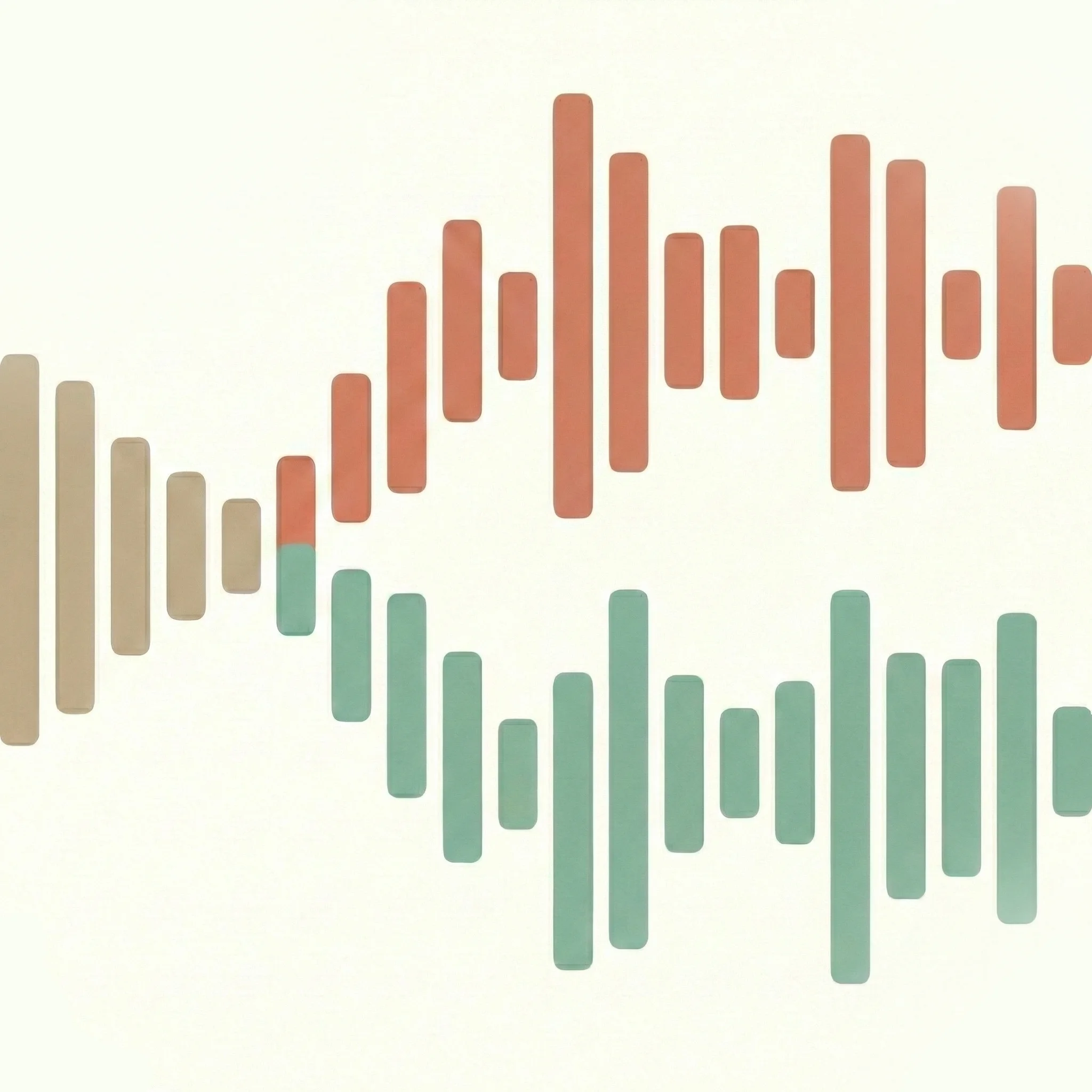
분리 버튼을 누릅니다. 파형 표시가 두 가지 색으로 구분된 트랙으로 나뉩니다. 보컬 스템은 주황색, 반주는 녹색입니다. Apple Silicon 하드웨어에서는 처리가 Neural Engine에서 실행되어 CPU와 배터리 사용을 낮게 유지합니다.
진행 상황이 실시간으로 업데이트되는 것을 볼 수 있습니다. 완료되면 앱에서 두 스템을 직접 미리 들을 수 있습니다.
5단계: 내보내기 전 미리 듣기
내보내기 전에 항상 반주를 미리 들어보세요. SongSplit AI에서 보컬 트랙과 반주 트랙을 전환하며 몇 가지를 주의해서 들어보세요.
- 원본 보컬이 얼마나 남아있는지. 약간의 누출은 대부분의 트랙에서 정상이며 예상되는 일입니다.
- 음악이 풍성하고 완전하게 들리는지. 악기 소리가 얇거나 공허하게 들려서는 안 됩니다.
- 특히 지속음에서 금속성 울림이나 뭉개지는 소리 같은 명확한 아티팩트가 있는지.
보컬 누출이 심하다면 보통 노래의 편곡이 특히 밀도 높거나 보컬에 리버브와 이펙트가 많이 적용된 경우입니다. 이런 경우는 어떤 도구로도 깨끗하게 정리하기 어렵습니다. SongSplit AI의 한계가 아니라 녹음이 제작된 방식의 특성입니다.
음악이 중역대에서 얇게 들린다면 일부 악기(피아노, 어쿠스틱 기타)가 보컬과 주파수 공간을 공유해 처리 중에 보컬 스템으로 일부 분리된 것일 수 있습니다. 몇 가지 다른 노래를 비교해 내 음악 보관함에서 좋은 출력이 어떻게 들리는지 기준을 잡아보세요.
6단계: 내보내기 및 노래방 트랙 활용
반주 트랙을 M4A 파일로 내보냅니다. SongSplit AI가 선택한 위치에 저장합니다.
파일을 얻은 후 일반적인 활용 방법들입니다.
- iPhone 또는 Mac에서 스피커나 Bluetooth 스피커로 직접 재생
- 구간을 루프하거나 느리게 재생하거나 키를 조정하려면 GarageBand에 가져오기
- AirPlay를 사용해 Apple TV 또는 AirPlay 호환 스피커로 전송
- 오디오 파일을 받는 노래방 기기나 업소 시스템에 꽂을 USB 드라이브로 복사
- VLC, Apple Music, Infuse 등 모든 표준 미디어 플레이어에서 열기
더 나은 결과를 위한 팁
소스 파일 품질이 중요합니다. 가능한 가장 높은 비트레이트의 파일을 사용하세요. 320 kbps MP3 또는 무손실 FLAC은 AI에게 128 kbps MP3보다 더 많은 오디오 데이터를 제공합니다. 특히 보컬 경계 주변의 분리 깔끔함에서 출력 품질의 차이가 청취 가능합니다.
곡 선택이 중요합니다. 믹스에서 뚜렷하게 자리 잡은 선명한 리드 보컬은 가장 깨끗한 노래방 트랙을 만들어 냅니다. 드라이하게 녹음된(리버브와 딜레이 최소화) 보컬은 이펙트가 많이 걸린 것보다 잘 분리됩니다. 지난 30년간의 팝, 록, 컨트리, 힙합은 보컬이 앞쪽에 자리 잡아 악기로부터 깨끗하게 분리되는 경향이 있어 일반적으로 매우 잘 작동합니다.
어려운 경우. 극도로 밀도 높은 보컬 하모니, 강한 리버브, 또는 보컬이 트랙의 텍스처에 녹아드는 노래(일부 재즈, 일부 실험적 전자 음악)는 더 많은 누출이 생깁니다. 이것은 도구의 결함이 아닙니다. 오디오 소스 분리의 근본적인 제약입니다. 두 소리가 같은 주파수 범위와 믹스의 공간을 공유한다면, 모델은 어느 것이 어느 것에 속하는지 추정만 할 수 있습니다.
누출은 정상입니다. 반주에서 원본 보컬의 희미한 잔상은 예상되는 것이며, 실제 노래에서는 거의 문제가 되지 않습니다. 노래할 때 내 목소리가 정상 볼륨에서 잔상을 덮습니다. 원래 트랙의 전체 볼륨에서 원본 가수의 소리가 뚜렷하게 들린다면 품질 모드로 다시 처리해 보세요.
흔한 문제 해결
반주에서 보컬이 여전히 뚜렷하게 들립니다. 녹색(반주) 트랙을 듣고 있는 것이 맞는지 확인하세요. 주황색(보컬) 트랙이 아닌지 확인하세요. 맞는 트랙을 듣고 있는데도 보컬이 크다면 아직 품질 모드를 사용하지 않았다면 전환해 보세요. 가능하다면 더 높은 품질의 소스 파일을 시도해 보세요. 일부 노래는 편곡상 보컬을 깔끔하게 분리하기 매우 어렵습니다. 비교를 위해 다른 트랙을 시도해 보면 문제가 곡에 특정한 것인지 다른 이유인지 파악하는 데 도움이 됩니다.
음악이 얇거나 공허하게 들립니다. 상중역대의 악기(어쿠스틱 기타, 피아노, 일부 신디사이저 패드)가 처리 중에 보컬 스템으로 일부 귀속된 경우에 발생할 수 있습니다. 주요 악기와 보컬이 매우 유사한 주파수 공간을 점유하는 드문 편곡에서 더 흔히 발생합니다. 이 현상이 지속적으로 발생한다면 비교를 위해 다른 트랙을 시도해 보세요.
앱이 내 파일을 열지 않습니다. 파일이 DRM 없는 것인지 확인하세요. DRM으로 보호된 파일은 어떤 로컬 처리 도구에서도 불러올 수 없습니다. 파일이 정상적으로 구매한 것인데도 열리지 않는다면 지원 형식인지 확인하세요: MP3, WAV, FLAC, M4A, 또는 AIFF. 다른 형식이라면 VLC(미디어 > 변환/저장)를 사용해 먼저 변환하세요.
처리가 매우 오래 걸립니다. Apple Silicon Mac에서는 대부분의 노래에서 1분 이내에 처리가 완료되어야 합니다. 현저히 느리다면 앱이 네이티브로 실행되고 있는지(Rosetta를 통해서가 아닌지) 확인하고, Mac이 저전력 모드에 있지 않은지 확인하세요.
iPhone에서 노래방 트랙 사용하기
SongSplit AI는 iPhone과 iPad에서도 사용할 수 있습니다. 워크플로우는 동일합니다. 파일 앱에서 가져오고, 처리 모드를 선택하고, 기기에서 처리하고, 완료 후 내보냅니다. 인터넷 연결은 어느 단계에서도 필요 없습니다. 앱은 A 시리즈 칩을 사용해 기기 로컬에서 신경망 모델을 실행합니다.
이로 인해 외출 전 바로 빠른 노래방 트랙을 생성하는 것이 실용적입니다. 컴퓨터 없이도 iCloud Drive에서 파일을 가져오거나 Mac에서 AirDrop으로 받아 처리하면 재생 준비가 된 트랙을 얻을 수 있습니다.
자주 묻는 질문
노래방 트랙을 무료로 만들 수 있나요? SongSplit AI는 Mac App Store에서 무료 체험이 가능한 유료 앱입니다. 구독이 없습니다. 한 번 구매하면 영구 소유입니다. vocalremover.org 같은 무료 웹 도구는 간단한 작업에 사용할 수 있지만, 오디오 파일을 서버에 업로드해야 하고, 파일 크기 제한이 있으며, 전체 결과를 내보내려면 계정이 필요할 수 있습니다. 여러 트랙을 처리하거나 오디오를 기기에 유지하고 싶다면 로컬 도구가 더 가치 있습니다.
모든 음악 장르에 작동하나요? 대부분의 팝, 록, 컨트리, R&B, 힙합, 전자 음악에 잘 작동합니다. 원본 믹스에서 보컬이 악기로부터 더 뚜렷할수록 결과가 더 깔끔합니다. 강한 공간 리버브가 있는 풀 밴드와 함께 라이브 녹음된 재즈, 또는 편곡에 짜인 복잡한 보컬 텍스처를 가진 실험적 음악은 더 많은 누출이 생깁니다.
화면에 가사가 표시되는 노래방 비디오를 만들 수 있나요? SongSplit AI는 오디오 트랙만 내보냅니다. 화면에 가사가 표시되는 노래방 비디오를 만들려면 반주 M4A를 비디오 편집기(iMovie, Final Cut Pro, 또는 DaVinci Resolve)에 가져오고, 비디오 배경 또는 컬러 바를 추가한 다음, 음악에 맞춰 가사 텍스트를 오버레이하세요. iMovie가 가장 간단한 옵션으로 Mac에서 무료입니다.
어떤 파일 형식으로 내보내나요?
SongSplit AI는 M4A로 내보냅니다. 이 형식은 모든 Apple 기기와 VLC에서 재생되며, 어떤 DAW나 비디오 편집기에도 깔끔하게 가져올 수 있습니다. WAV 또는 MP3가 필요하다면 내장 macOS 커맨드 라인 도구 afconvert를 사용하거나 Mac App Store의 무료 변환 앱으로 M4A를 변환할 수 있습니다.
여러 노래를 동시에 처리할 수 있나요? 현재 SongSplit AI는 한 번에 하나의 트랙을 처리합니다.
온라인에서 노래방 트랙을 찾는 것과 어떻게 다른가요? 온라인에서 찾을 수 있는 미리 만들어진 노래방 버전은 보통 원본 녹음에서 생성된 것이 아니라 세션 뮤지션이 다시 녹음한 것입니다. 원곡과 약간 다르게 들립니다. AI 분리는 실제 녹음을 사용하므로 결과 반주가 원곡에서 알고 있는 정확한 프로덕션, 믹싱, 편곡을 사용합니다. 트레이드오프는 AI 분리가 완벽하지 않아 희미한 보컬 잔상이 남는다는 것입니다. 전문적으로 재녹음된 노래방 트랙은 이 문제가 없지만 원본 음반과 정확히 똑같이 들리지도 않습니다.
관련 가이드
스템 분리가 기술적으로 어떻게 작동하는지, 스템이 무엇인지, AI 모델이 문제에 어떻게 접근하는지에 대한 더 많은 배경 지식을 얻으려면 오디오 스템이란 무엇이며 어떻게 작동하는가 가이드를 참고하세요.
Mac에서 특정 옵션을 보고 다양한 도구를 비교하고 싶다면 Mac용 최고의 보컬 제거 앱 가이드에서 주요 옵션과 트레이드오프를 다룹니다.
반주 트랙으로 노래 연습하기, 음역에 맞춰 키와 템포를 조정하는 방법을 보려면 집에서 노래 연습하는 방법 가이드를 참고하세요.